
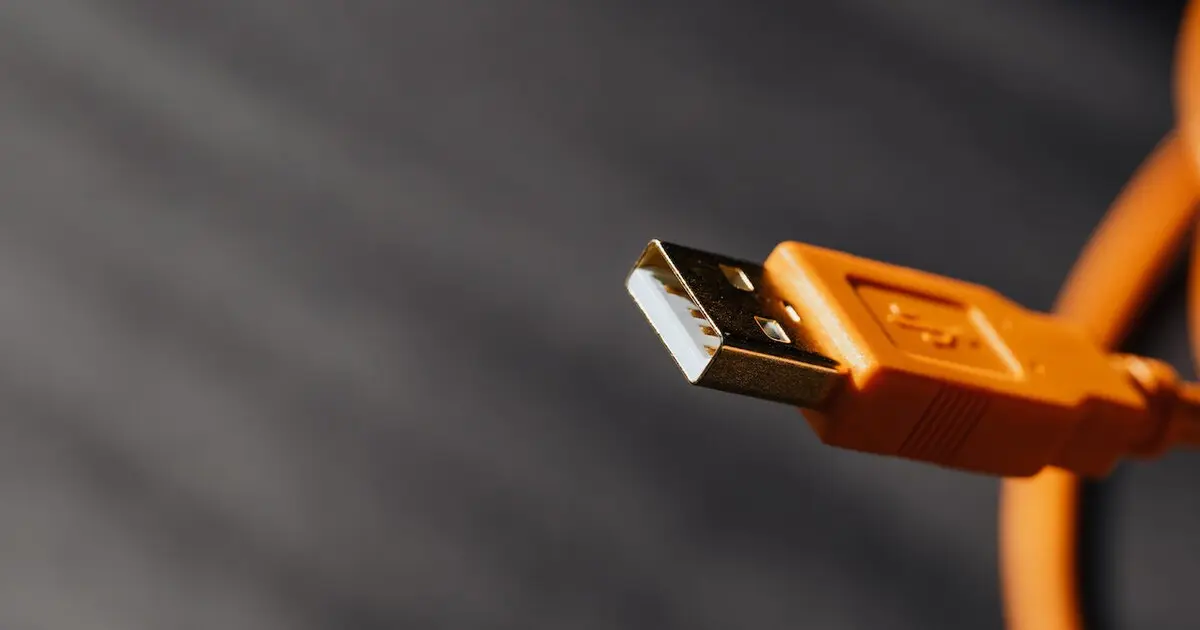
Reparar un Android TV con USB puede ser una tarea sencilla si se siguen los pasos adecuados. Antes de comenzar, es importante entender que el formato del USB es crucial para que el televisor lo reconozca y pueda realizar la reparación. En este artículo, te explicaremos cómo hacerlo y responderemos algunas consultas habituales.

¿Qué formato de USB reconoce Android TV?
Antes de comenzar con la reparación, es importante entender que el formato del USB es crucial para que el televisor lo reconozca y pueda realizar la reparación. Existen tres formatos principales: FAT32, NTFS y exFAT. A continuación, te explicaremos cada uno de ellos y su compatibilidad con los televisores Android TV.
FAT32
FAT32 es el formato más antiguo y es compatible con casi todos los televisores del mercado, incluso los que tienen ya unos años. Sin embargo, presenta un problema importante: no admite archivos con un tamaño superior a los 4 GB.
NTFS
NTFS es una alternativa al sistema FAT32 y una muy buena opción para discos duros y otras unidades externas. El problema es que en un televisor Android TV puede presentar problemas de compatibilidad, por lo que es importante asegurarse de que el televisor es compatible con este formato.
exFAT
exFAT vendría ser una especie de puesta al día del sistema de archivos FAT3Apareció con Windows Vista y al igual que NTFS, acaba con la limitación del tamaño de los archivos, dejando a un lado los odiosos 4 GB de tope. Sin embargo, se encuentra con un obstáculo importante: la incompatibilidad con muchos de los televisores que puedes encontrar en el mercado, incluidos los más modernos.
Cómo reparar un Android TV con USB
Una vez que sabes qué formato de USB es compatible con tu televisor Android TV, puedes proceder a la reparación. A continuación, te explicamos cómo hacerlo:
- Descarga el firmware de tu televisor Android TV en tu ordenador.
- Formatea el USB en el formato compatible con tu televisor.
- Extrae el firmware en el USB.
- Apaga el televisor y desconecta el cable de alimentación.
- Inserta el USB en el puerto correspondiente del televisor.
- Vuelve a conectar el cable de alimentación y enciende el televisor.
- El televisor comenzará a instalar el firmware automáticamente.
- Una vez que se haya completado la instalación, el televisor se reiniciará.
¿Cómo sé qué formato es compatible con mi televisor Android TV?
Puedes consultar las especificaciones del televisor en el sitio web del fabricante o contactar directamente con el soporte técnico para obtener información más precisa.
¿Qué pasa si el televisor no reconoce el USB?
Si el televisor no reconoce el USB, es posible que esté formateado en un formato incompatible. Asegúrate de formatear el USB en el formato compatible con tu televisor.
¿Cómo puedo formatear el USB en el formato adecuado?
Puedes utilizar una herramienta de formateo en tu ordenador, como el Administrador de discos en Windows o la Utilidad de Discos en macOS.
¿Qué debo hacer si la reparación no funciona?
Si la reparación no funciona, es posible que el problema sea más complejo y requiera la intervención de un técnico especializado. En este caso, te recomendamos contactar con el soporte técnico del fabricante para obtener asistencia adicional.
Tabla de compatibilidad
| Marca | FAT32 | NTFS | exFAT |
|---|---|---|---|
| Sony | Sí | Sí | Sí |
| LG | Sí | Sí | Sí |
| Samsung | Sí | Sí | Sí |
| Xiaomi | Sí | Sí | Sí |
| Philips | Sí | Sí | No |
| TCL | Sí | No | No |
| Hisense | Sí | Sí | No |
| Panasonic (OLED y LED) | Sí | Sí | Sí |
Reparar un Android TV con USB puede ser una tarea sencilla si se siguen los pasos adecuados y se utiliza el formato de USB compatible con el televisor. Esperamos que este artículo te haya sido de ayuda y si tienes alguna pregunta o comentario, no dudes en dejarlo en los comentarios.
Si quieres conocer otros artículos parecidos a Reparación de android tv con usb puedes visitar la categoría Reparación.