
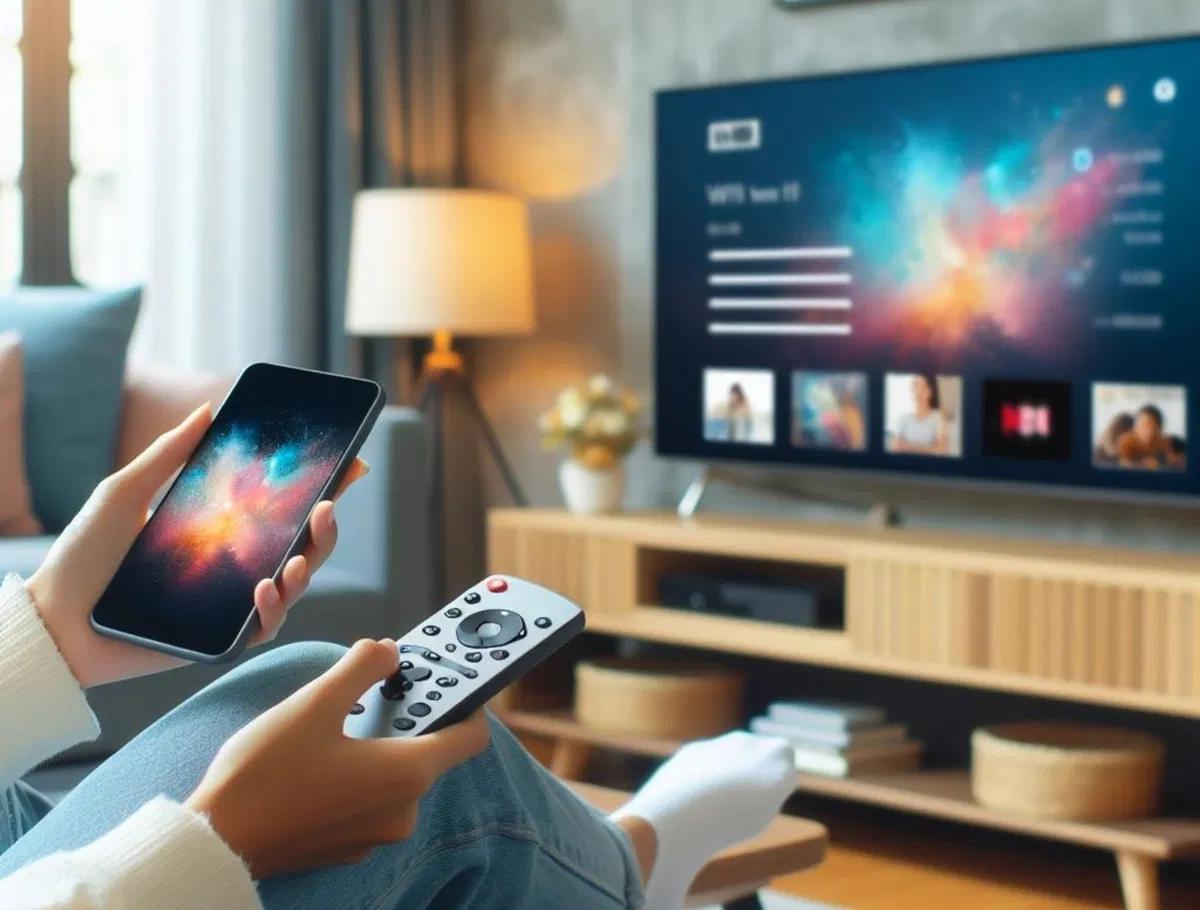
Seguro que alguna vez has pensado en ver en pantalla grande alguna imagen, contenido o aplicación que tienes en tu móvil Samsung Galaxy Grand Prime. Afortunadamente, casi todos los móviles cuentan con la opción de transmitir al televisor lo que tienen en su pantalla. De esta manera, podrás compartir más fácilmente con otras personas aquello que tienes en la palma de tu mano.

Primer paso: asegúrate de que tu móvil está actualizado
Lo primero que debes tener en cuenta es que para que la función de transmitir la pantalla al televisor en tu Samsung Galaxy Grand Prime sea posible, el software de tu móvil debe estar actualizado. Por lo tanto, si quieres ver tus aplicaciones o fotos en pantalla grande, lo primero que debes hacer es actualizar tu móvil o al menos asegurarte de que tienes instalada la última versión del sistema operativo. Para ello, sigue los siguientes pasos:
- Entra en el menú de Ajustes de tu móvil.
- Ve a Actualización de software.
- Si te aparece el mensaje de que el software está actualizado, no tendrás nada que hacer. Si no, pulsa en Descargar e Instalar.
- Sigue las instrucciones que aparecen en la pantalla.
Transmite la pantalla de tu teléfono con SmartView
Aunque hay varios métodos para pasar la pantalla de tu móvil al televisor, la más cómoda es SmartView. Para utilizarla, sigue los siguientes pasos:
- Desliza el dedo hacia abajo desde la parte superior de la pantalla para acceder al Panel Rápido.
- Entre los iconos que aparezcan, toca en SmartView.
- En la lista de dispositivos disponibles que aparezcan, selecciona el televisor al que quieras enviar el contenido.
- Dependiendo del modelo elegido, es posible que tengas que introducir un PIN.
- En el mensaje emergente ¿Comenzar a transmitir con SmartView? selecciona Comenzar ahora.
Como ves, el proceso para ver en la pantalla de tu televisor lo que tienes ahora mismo en tu Samsung Galaxy Grand Prime es bastante sencillo. Pero es importante que tengas en cuenta un detalle, y es que tanto el televisor como el móvil tendrán que estar conectados a la misma red WiFi. De lo contrario, no podremos transmitir los contenidos, al menos utilizando este método.
Consultas habituales
- ¿La imagen reflejada en pantalla aparece demasiado pequeña? Es posible que a la hora de transmitir el contenido de tu móvil a la pantalla te encuentres con que la imagen reflejada aparece en tamaño demasiado pequeño. Por suerte, SmartView tiene una opción para cambiar el ratio, de forma que lo veamos correctamente. Los pasos a seguir para ello son los siguientes:
- Entra en SmartView.
- Toca en el icono con tres puntos verticales para acceder a Más opciones.
- Pulsa en Ajustes.
- Entra en Relación de aspecto de teléfono.
- Selecciona Pantalla completa en el dispositivo conectado.
- ¿Cómo reflejar la pantalla con la función Tap View? La función Tap View se añadió en el año 2020 y nos permite simplemente tocar la pantalla del televisor con nuestro teléfono para que se refleje lo que tenemos en la pantalla. Pero para ello primero tendremos que configurar nuestro teléfono. Los pasos que tenemos que seguir son los siguientes:
- En tu teléfono, abre la aplicación SmartThings.
- Toca en el icono con tres líneas horizontales para acceder al menú.
- Toca en el icono de Ajustes.
- Desliza el dedo hasta Tap View, Tap Sound.
- Toca el interruptor para encenderlo.
- Acerca tu teléfono al televisor.
- Toca en la notificación Permitir detección de presencia en el teléfono cuando aparezca en tu teléfono.
- ¿Cómo duplicar la pantalla del teléfono usando la app SmartThings? Si te has animado a descargar la app SmartThings, seguramente te interesará saber que también es posible transmitir contenidos a tu televisor directamente desde esta aplicación. Los pasos que necesitas seguir son los siguientes:
- Enciente la aplicación SmartThings.
- Toca en el menú con tres puntos verticales para acceder a Más opciones.
- Toca en Mirror Screen (SmartView).
- Cuando aparezca el mensaje emergente ¿Comenzar a transmitir con SmartThings? pulsa en Comenzar ahora.
- ¿Cómo conectar el teléfono por cable? Finalmente, es importante que sepas que puedes trasmitir la pantalla de tu teléfono al televisor con y sin cables. Ya hemos explicado el procedimiento para conectarnos de manera inalámbrica, y ahora te contamos los pasos para hacerlo por cable:
- Conecta un cable DeX o un cable USB-C-HDMI al adaptador correspondiente.
- Conecta el otro extremo del cable a un puerto de tu televisor.
- Conecta el adaptador HDMI al puerto USB de tu dispositivo.
- Pulsa la notificación del interruptor de duplicación en el canal de notificaciones.
- Sigue las instrucciones en pantalla para finalizar la configuración de tu dispositivo.
Tabla de resumen
| Método | Pasos |
|---|---|
| SmartView |
|
| Tap View |
|
| SmartThings |
|
| Con cable |
|
Como ves, hay numerosas opciones tanto inalámbricas como por cable para que el contenido de la pantalla de tu Samsung Galaxy Grand Prime pueda aparecer en tu televisor. Solo necesitas elegir la que mejor se adapte a tus necesidades y empezar a disfrutar de tus contenidos.
Si quieres conocer otros artículos parecidos a Cómo conectar samsung galaxy grand prime a tv: tutorial paso a paso puedes visitar la categoría Conectividad.