

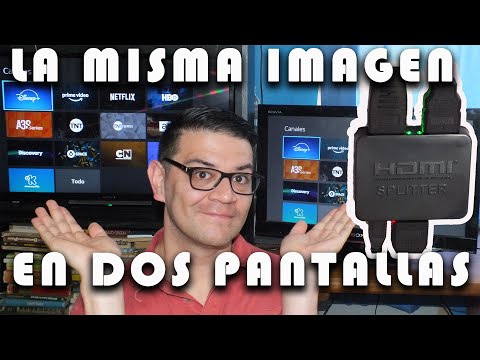
Si eres un amante de la televisión y quieres disfrutar de tus programas favoritos en dos pantallas al mismo tiempo, entonces estás en el lugar correcto. En este artículo, te mostraremos cómo conectar dos televisores por HDMI y cómo hacer que se vea lo mismo en ambos televisores.
- Cómo hacer que se vea lo mismo en dos TV
- Cómo ver contenido en dos pantallas
- Cómo cambiar el sonido a la otra fuente
- Cómo volver a ver una sola pantalla
- Referencia
- Consultas habituales
- ¿Puedo utilizar esta función con cualquier televisor?
- ¿Necesito un cable especial para conectar los dos televisores?
- ¿Puedo ver diferentes programas en cada televisor?
- ¿Puedo cambiar el tamaño de la pantalla en cada televisor?
- ¿Puedo utilizar esta función con otros dispositivos aparte de los televisores?
- ¿Cómo puedo saber si mi televisor es compatible con esta función?
- ¿Puedo utilizar esta función con dispositivos de audio externos?
- ¿Puedo utilizar esta función con dispositivos de streaming como Netflix o Amazon Prime?
Cómo hacer que se vea lo mismo en dos TV
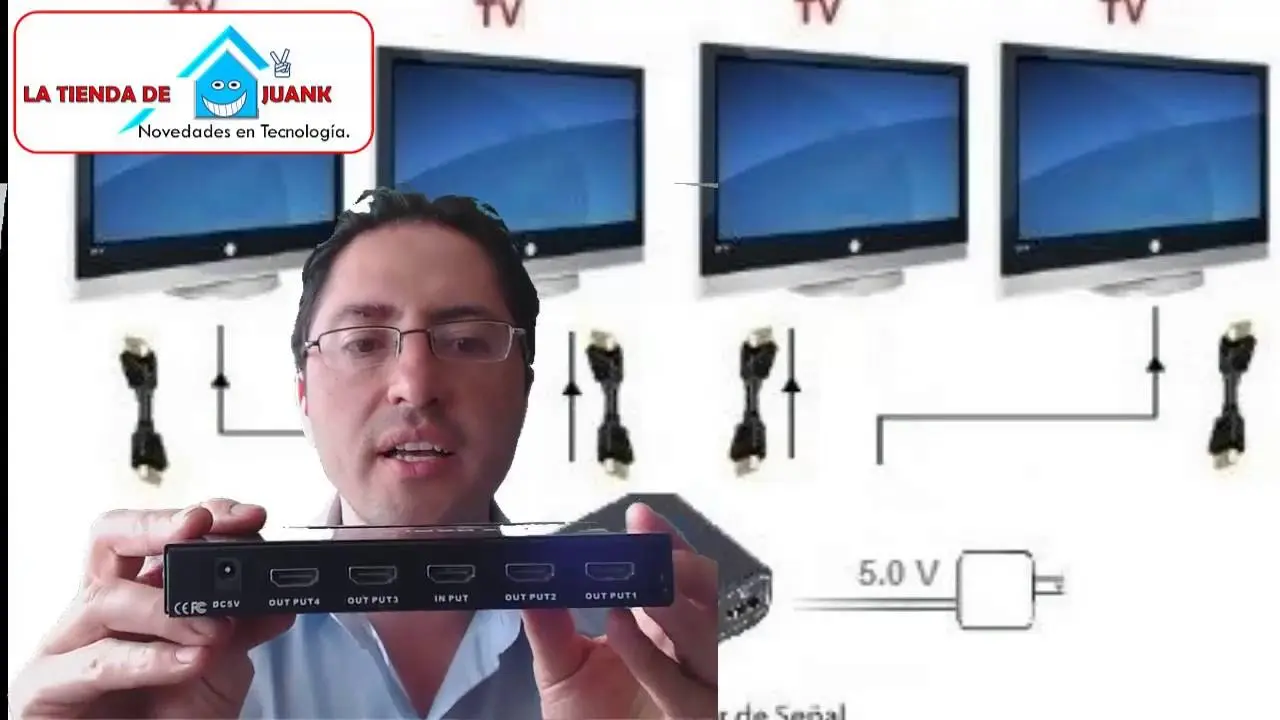
Ver televisión con dos pantallas es una experiencia única que te permite disfrutar de tus programas favoritos en dos pantallas al mismo tiempo. Esto es posible gracias a la tecnología HDMI, que te permite conectar dos televisores y mostrar la misma imagen en ambas pantallas.
Nota: La función de imagen doble está disponible para televisores Android cuyo número de modelo finaliza con la letra c.
Cómo ver contenido en dos pantallas
Para ver contenido en dos pantallas, primero debes conectar tu dispositivo HDMI al primer televisor y luego conectar el segundo televisor al primer televisor mediante un cable HDMI. Una vez que hayas conectado ambos televisores, sigue los siguientes pasos:
- Muestra la fuente de un dispositivo conectado mediante HDMI en el primer televisor.
- Presiona el botón ACTION MENU y selecciona [ Imagen doble ].
- Ahora, verás la misma imagen en ambos televisores.
Nota: El sonido que se escucha es el de la fuente que se muestra en el televisor con el foco verde.
Cómo cambiar el sonido a la otra fuente
Si deseas cambiar el sonido a la otra fuente, sigue estos pasos:
- Presiona el botón ACTION MENU y selecciona [ Cambiar pantalla activa ].
- Ahora, el sonido se cambiará a la otra fuente.
Cómo volver a ver una sola pantalla
Si deseas volver a ver una sola pantalla, sigue estos pasos:
- Presiona el botón ACTION MENU y selecciona [ Imagen única ].
- Ahora, verás una sola pantalla.
Referencia
Además de cambiar el foco y volver a una sola pantalla, también puedes presionar el botón ACTION MENU cuando utilices [ Imagen doble] para hacer lo siguiente:
- Cambiar la entrada a un dispositivo HDMI que quieres ver
- Cambiar el tamaño de la pantalla
Consultas habituales
¿Puedo utilizar esta función con cualquier televisor?
No, la función de imagen doble está disponible solo para televisores Android cuyo número de modelo finaliza con la letra c.
¿Necesito un cable especial para conectar los dos televisores?
No, solo necesitas un cable HDMI estándar para conectar los dos televisores.
¿Puedo ver diferentes programas en cada televisor?
No, la función de imagen doble solo te permite ver la misma imagen en ambos televisores al mismo tiempo.
¿Puedo cambiar el tamaño de la pantalla en cada televisor?
Sí, puedes cambiar el tamaño de la pantalla en cada televisor presionando el botón ACTION MENU y seleccionando [ Cambiar tamaño de pantalla ].
¿Puedo utilizar esta función con otros dispositivos aparte de los televisores?
No, esta función solo está disponible para televisores Android cuyo número de modelo finaliza con la letra c.
¿Cómo puedo saber si mi televisor es compatible con esta función?
Puedes consultar el manual de usuario de tu televisor o visitar el sitio web del fabricante para verificar si tu televisor es compatible con la función de imagen doble.
¿Puedo utilizar esta función con dispositivos de audio externos?
No, la función de imagen doble solo está disponible para televisores Android y no es compatible con dispositivos de audio externos.
¿Puedo utilizar esta función con dispositivos de streaming como Netflix o Amazon Prime?
Sí, puedes utilizar esta función con dispositivos de streaming como Netflix o Amazon Prime, pero debes asegurarte de que tu dispositivo de streaming esté conectado al televisor mediante un cable HDMI.
Si quieres conocer otros artículos parecidos a Cómo conectar dos tv por hdmi: imagen doble en android puedes visitar la categoría Conectividad.