

En la era de la tecnología, es cada vez más común conectar nuestros dispositivos a la televisión para disfrutar de contenido en una pantalla más grande. Si tienes un iPhone y quieres saber cómo conectarlo a tu televisor, estás en el lugar correcto. En este artículo, exploraremos los diferentes métodos para conectar tu iPhone a la televisión, incluyendo el uso de Apple TV, AirPlay, AirDroid Cast y otros dispositivos de transmisión.
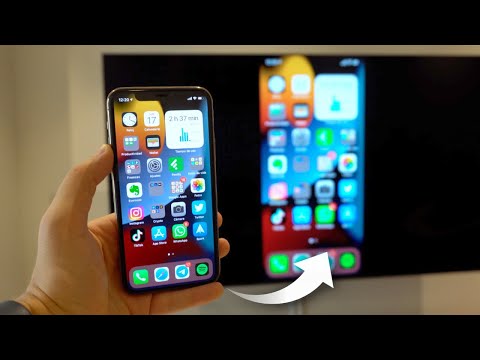
Métodos para conectar iPhone a la televisión
Existen varias formas de conectar tu iPhone a la televisión, dependiendo de tus necesidades y preferencias. A continuación, te presentamos algunos de los métodos más populares:
Método 1: Utilizar Apple TV
La forma más sencilla de conectar tu iPhone a la televisión es mediante el uso de Apple TV. Este dispositivo permite transmitir el contenido de tu iPhone a la televisión de manera inalámbrica, sin necesidad de cables. Para hacer esto, sigue estos pasos:
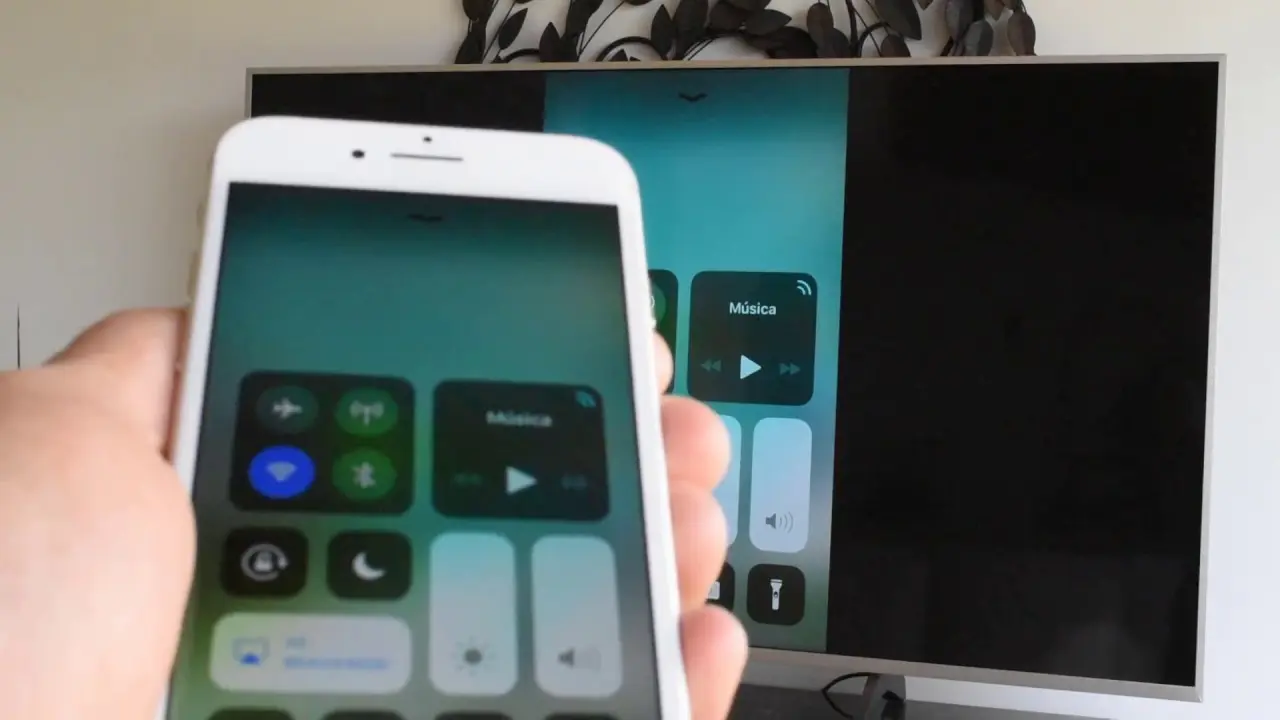
- Abre el centro de control en tu iPhone y selecciona airplay .
- Elige tu Apple TV como dispositivo de destino.
- La pantalla de tu iPhone se reflejará en la televisión.
Tener en cuenta que para utilizar Apple TV, debes tener una conexión Wi-Fi estable y que tus dispositivos estén sincronizados.
Método 2: Utilizar AirPlay
Si no tienes Apple TV, puedes utilizar AirPlay para conectar tu iPhone a la televisión. Esto te permite transmitir contenido de manera inalámbrica, pero requiere que tu televisión esté compatible con AirPlay Para hacer esto, sigue estos pasos:
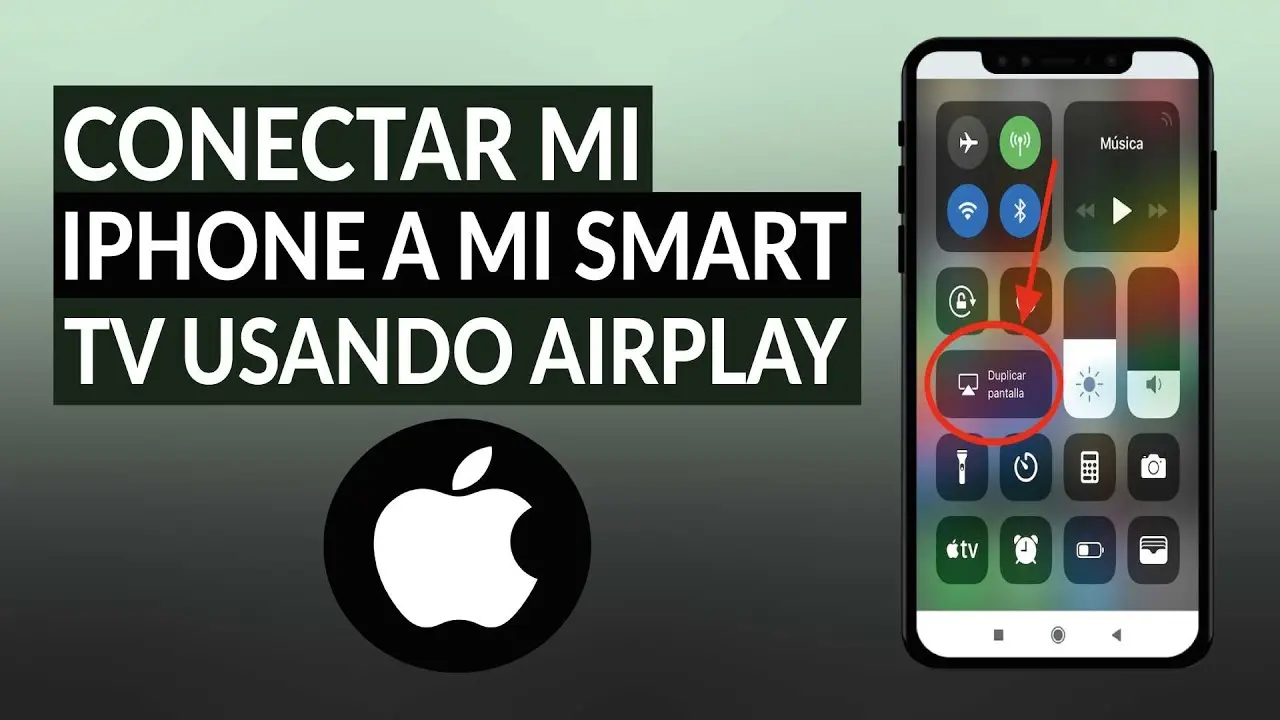
- Abre el contenido que deseas transmitir en tu iPhone (por ejemplo, una película o un juego).
- Selecciona airplay en la pantalla de tu iPhone.
- Elige tu televisión como dispositivo de destino.
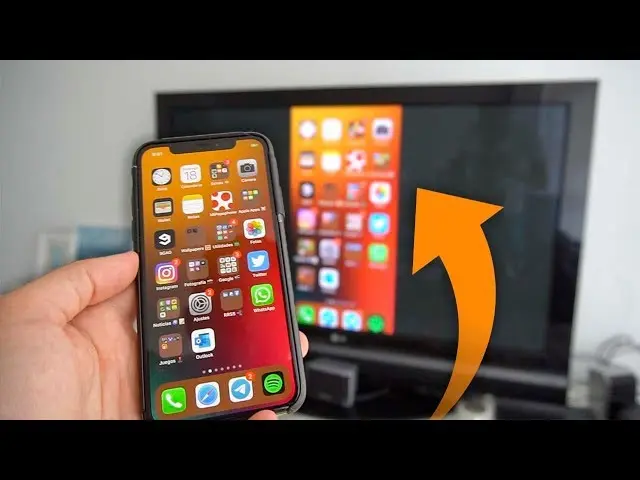
- La pantalla de tu iPhone se reflejará en la televisión.
Tener en cuenta que para utilizar AirPlay, debes tener una conexión Wi-Fi estable y que tus dispositivos estén sincronizados.
Método 3: Utilizar AirDroid Cast
Si no tienes Apple TV ni una televisión compatible con AirPlay, puedes utilizar AirDroid Cast para conectar tu iPhone a la televisión. Este método te permite transmitir contenido de manera inalámbrica, sin necesidad de cables. Para hacer esto, sigue estos pasos:
- Descarga y instala la aplicación AirDroid Cast en tu iPhone.
- Abre el navegador de tu televisión y busca webcast.aridroid.com .
- Ingresa el código que se te mostrará en la pantalla de tu iPhone.
- La pantalla de tu iPhone se reflejará en la televisión.
Tener en cuenta que para utilizar AirDroid Cast, debes tener una conexión Wi-Fi estable y que tus dispositivos estén sincronizados.
Ventajas y desventajas de cada método
Cada método tiene sus ventajas y desventajas. A continuación, te presentamos una breve comparación:
| Método | Ventajas | Desventajas |
|---|---|---|
| Apple TV | Fácil de usar, buena calidad de imagen y sonido. | Coste alto, requerimientos de hardware específicos. |
| AirPlay | Fácil de usar, buena calidad de imagen y sonido, compatible con muchas televisores. | Requiere una conexión Wi-Fi estable, no compatible con todos los dispositivos. |
| AirDroid Cast | Fácil de usar, buena calidad de imagen y sonido, no requiere cables. | No compatible con todos los dispositivos, requiere una conexión Wi-Fi estable. |
Consultas habituales
A continuación, te presentamos algunas consultas habituales sobre cómo conectar tu iPhone a la televisión:
- ¿Puedo conectar mi iPhone a la televisión sin Apple TV?
- ¿Cuál es la diferencia entre AirPlay y AirDroid Cast?
- ¿Puedo utilizar mi iPhone para transmitir contenido a la televisión?
Tener en cuenta que cada método tiene sus propias características y requisitos, por lo que es importante leer las instrucciones y condiciones de cada método antes de proceder.
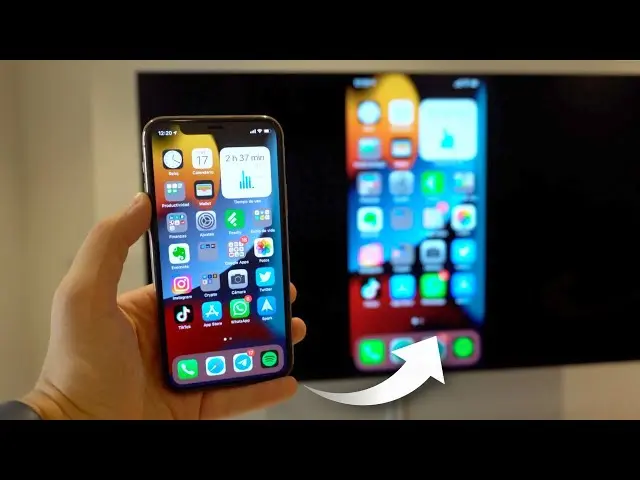
Conectar tu iPhone a la televisión es fácil y sencillo, ya sea mediante Apple TV, AirPlay o AirDroid Cast. Cada método tiene sus ventajas y desventajas, por lo que es importante elegir el método que mejor se adapte a tus necesidades y preferencias. Esperamos que esta tutorial te haya sido útil para conectar tu iPhone a la televisión.
Si quieres conocer otros artículos parecidos a Cómo Se Conecta El iPhone Al Televisor puedes visitar la categoría Tv.