
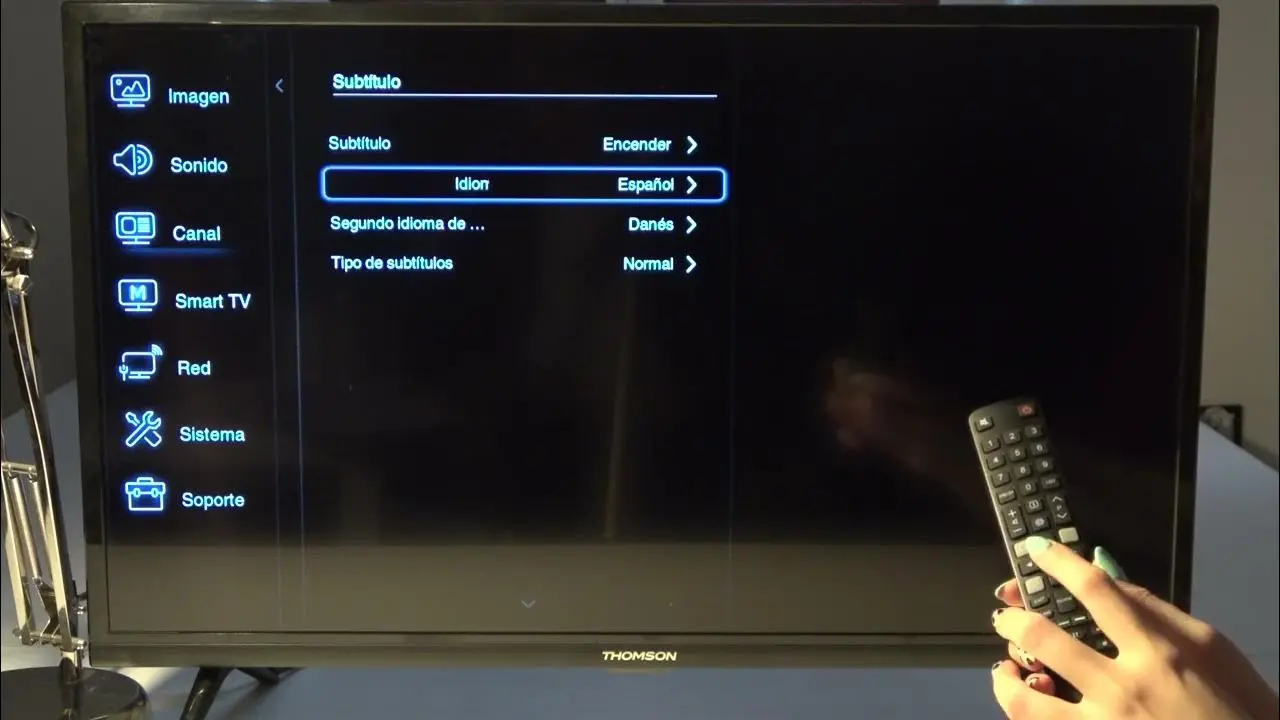
Los subtítulos en los televisores Philips pueden ser muy útiles para aquellos que tienen problemas de audición, o para aquellos que quieren ver programas en idiomas extranjeros. Sin embargo, en ocasiones, los subtítulos pueden resultar molestos para algunos usuarios. Por lo tanto, es importante saber cómo quitar los subtítulos en un televisor Philips.
- Cómo quitar los subtítulos en un televisor Philips con Android TV
- Cómo quitar los subtítulos en un televisor Philips sin Android TV
- Consultas habituales
- ¿Cómo puedo cambiar el idioma de los subtítulos en mi televisor Philips?
- ¿Qué hago si no puedo quitar los subtítulos en mi televisor Philips?
- ¿Puedo personalizar los subtítulos en mi televisor Philips?
- ¿Puedo activar los subtítulos automáticamente en mi televisor Philips?
- ¿Puedo descargar subtítulos en mi televisor Philips?
- ¿Cómo puedo ver los subtítulos en mi televisor Philips si no tengo un control remoto?
- ¿Puedo quitar los subtítulos en mi televisor Philips si no tengo una conexión a Internet?
Cómo quitar los subtítulos en un televisor Philips con Android TV
Si tienes un televisor Philips con Android TV, quitar los subtítulos es muy sencillo. Sigue estos pasos:
- Presiona el botón de configuración en tu control remoto.
- Navega hasta la sección subtítulos .
- Selecciona deshabilitar .
Después de seguir estos pasos, los subtítulos deberían desaparecer de la pantalla. Sin embargo, si todavía ves subtítulos, es posible que la opción de subtítulos esté activada en la aplicación que estás utilizando. En ese caso, deberás desactivar los subtítulos en la aplicación.
Cómo quitar los subtítulos en un televisor Philips sin Android TV
Si tienes un televisor Philips sin Android TV, quitar los subtítulos puede ser un poco más complicado. Sigue estos pasos:
- Presiona el botón de configuración en tu control remoto.
- Navega hasta la sección subtítulos .
- Selecciona opciones de subtítulos .
- Busca la opción idioma de los subtítulos y selecciona deshabilitar .
Después de seguir estos pasos, los subtítulos deberían desaparecer de la pantalla. Sin embargo, si todavía ves subtítulos, es posible que la opción de subtítulos esté activada en la aplicación que estás utilizando. En ese caso, deberás desactivar los subtítulos en la aplicación.
Consultas habituales
¿Cómo puedo cambiar el idioma de los subtítulos en mi televisor Philips?
Para cambiar el idioma de los subtítulos en tu televisor Philips, sigue estos pasos:
- Presiona el botón de configuración en tu control remoto.
- Navega hasta la sección subtítulos .
- Selecciona opciones de subtítulos .
- Busca la opción idioma de los subtítulos y selecciona el idioma que deseas.
¿Qué hago si no puedo quitar los subtítulos en mi televisor Philips?
Si no puedes quitar los subtítulos en tu televisor Philips, es posible que la opción de subtítulos esté activada en la aplicación que estás utilizando. En ese caso, deberás desactivar los subtítulos en la aplicación. Si eso no funciona, es posible que debas reiniciar tu televisor o restablecerlo a los ajustes de fábrica.
¿Puedo personalizar los subtítulos en mi televisor Philips?
Sí, puedes personalizar los subtítulos en tu televisor Philips. Puedes cambiar el tamaño, el color y el fondo de los subtítulos, y puedes elegir entre varias fuentes de letra diferentes. Para personalizar los subtítulos, sigue estos pasos:
- Presiona el botón de configuración en tu control remoto.
- Navega hasta la sección subtítulos .
- Selecciona opciones de subtítulos .
- Busca la opción estilo de los subtítulos y selecciona las opciones que deseas.
¿Puedo activar los subtítulos automáticamente en mi televisor Philips?
Sí, puedes activar los subtítulos automáticamente en tu televisor Philips. Para hacerlo, sigue estos pasos:

- Presiona el botón de configuración en tu control remoto.
- Navega hasta la sección subtítulos .
- Selecciona opciones de subtítulos .
- Busca la opción activar subtítulos automáticamente y selecciona sí .
¿Puedo descargar subtítulos en mi televisor Philips?
No, no puedes descargar subtítulos en tu televisor Philips. Los subtítulos están incorporados en la señal de televisión o en el archivo de video, y no se pueden descargar por separado.
¿Cómo puedo ver los subtítulos en mi televisor Philips si no tengo un control remoto?
Si no tienes un control remoto, puedes utilizar los botones en el televisor para navegar por los menús y quitar los subtítulos. Los botones suelen estar en la parte inferior o en la parte lateral del televisor. Busca los botones que dicen menú, configuración o subtítulos.
¿Puedo quitar los subtítulos en mi televisor Philips si no tengo una conexión a Internet?
Sí, puedes quitar los subtítulos en tu televisor Philips sin una conexión a Internet. Los subtítulos están incorporados en la señal de televisión o en el archivo de video, y no requieren una conexión a Internet para funcionar.
Quitar los subtítulos en un televisor Philips es muy sencillo. Solo tienes que seguir los pasos descritos anteriormente y podrás deshacerte de los subtítulos molestos. Si tienes algún problema, no dudes en ponerte en contacto con el servicio de atención al cliente de Philips.
Si quieres conocer otros artículos parecidos a Cómo desactivar subtítulos en televisores philips: tutorial paso a paso puedes visitar la categoría Configuración.