

Si alguna vez necesitas liberar espacio en tu televisor Philips o simplemente quieres empezar de cero, es útil saber cómo reiniciar un televisor con Android TV o Google TV como sistema operativo. Estos son algunos de los mejores software disponibles para televisores, ya que ofrecen acceso a una gran cantidad de aplicaciones gracias al poder de Android y Google Play Store.
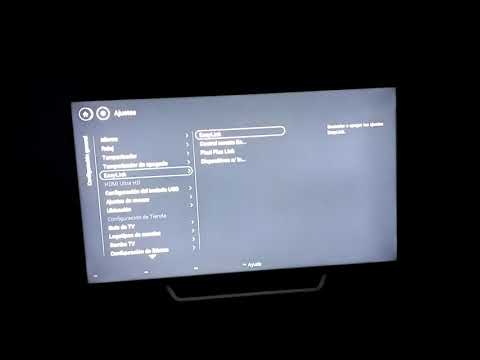
Cómo reiniciar un televisor Philips con Android TV o Google TV
La pantalla de inicio de Android TV y Google TV es muy característica y te permite ver tanto tus aplicaciones como el contenido que tienes pendiente dentro de ellas. Para reiniciar tu televisor Philips con Android TV o Google TV, sigue estos pasos:
Paso 1: Abre la configuración
Para empezar, dirígete a la esquina superior derecha de la pantalla principal y selecciona el icono de ajustes.
Paso 2: Accede a las preferencias del dispositivo
Dentro de la configuración, selecciona la opción preferencias del dispositivo.
Paso 3: Elige la opción recuperar
Dentro de las opciones de preferencias del dispositivo, selecciona recuperar. Ten en cuenta que si continúas con este proceso, se borrarán todos los datos que tengas guardados en el almacenamiento interno del dispositivo, incluyendo la cuenta de Google y los ajustes y datos de aplicaciones.
Paso 4: Confirma la restauración de fábrica
Cuando se te solicite, confirma que deseas restaurar la configuración de fábrica del televisor. El proceso puede tardar varios minutos, así que ten paciencia.
Paso 5: Configura tu televisor Philips
Después de que se haya completado la restauración de fábrica, tendrás que volver a configurar tu televisor Philips. Introduce tu cuenta de Google y descarga las aplicaciones que deseas tener instaladas. Ten en cuenta el espacio libre que te queda en el televisor.
Paso 6: Actualiza el software
Después de restaurar los datos de fábrica del televisor, es posible que tengas que actualizar el software a la última versión para asegurarte de que tiene instalada la más reciente, lo que ayudará a mejorar el rendimiento del televisor.
Paso 7: Instala manualmente cualquier aplicación que desees
Si tenías alguna aplicación instalada manualmente en tu televisor Philips, tendrás que volver a repetir el proceso de instalación después de la restauración de fábrica.
Consultas habituales sobre cómo reiniciar un televisor Philips con Android TV o Google TV
¿Por qué debería reiniciar mi televisor Philips?
Reiniciar tu televisor Philips puede ser útil si necesitas liberar espacio en el almacenamiento interno del dispositivo, si estás experimentando problemas de rendimiento o si simplemente deseas volver a la configuración de fábrica.
¿Qué sucede si restauro los datos de fábrica de mi televisor Philips?
Si restauras los datos de fábrica de tu televisor Philips, se borrarán todos los datos que tengas guardados en el almacenamiento interno del dispositivo, incluyendo la cuenta de Google y los ajustes y datos de aplicaciones. Después de la restauración, tendrás que volver a configurar el televisor y descargar las aplicaciones que deseas tener instaladas.
¿Cuánto tiempo tarda en reiniciarse un televisor Philips con Android TV o Google TV?
El proceso de reinicio puede tardar varios minutos, así que ten paciencia y asegúrate de no apagar el televisor durante el proceso.
¿Tendré que actualizar el software después de reiniciar mi televisor Philips?
Es posible que tengas que actualizar el software a la última versión después de restaurar los datos de fábrica de tu televisor Philips. Esto te ayudará a asegurarte de que el televisor tiene instalada la última versión del software, lo que puede mejorar su rendimiento.
¿Puedo reiniciar manualmente mi televisor Philips sin utilizar Android TV o Google TV?
Si tu televisor Philips no utiliza Android TV o Google TV como sistema operativo, el proceso de reinicio puede ser diferente. Consulta el manual de usuario de tu televisor para obtener más información sobre cómo reiniciarlo.
Si quieres conocer otros artículos parecidos a Reinicia tu tv philips con android o google tv en 7 pasos puedes visitar la categoría Tv.