

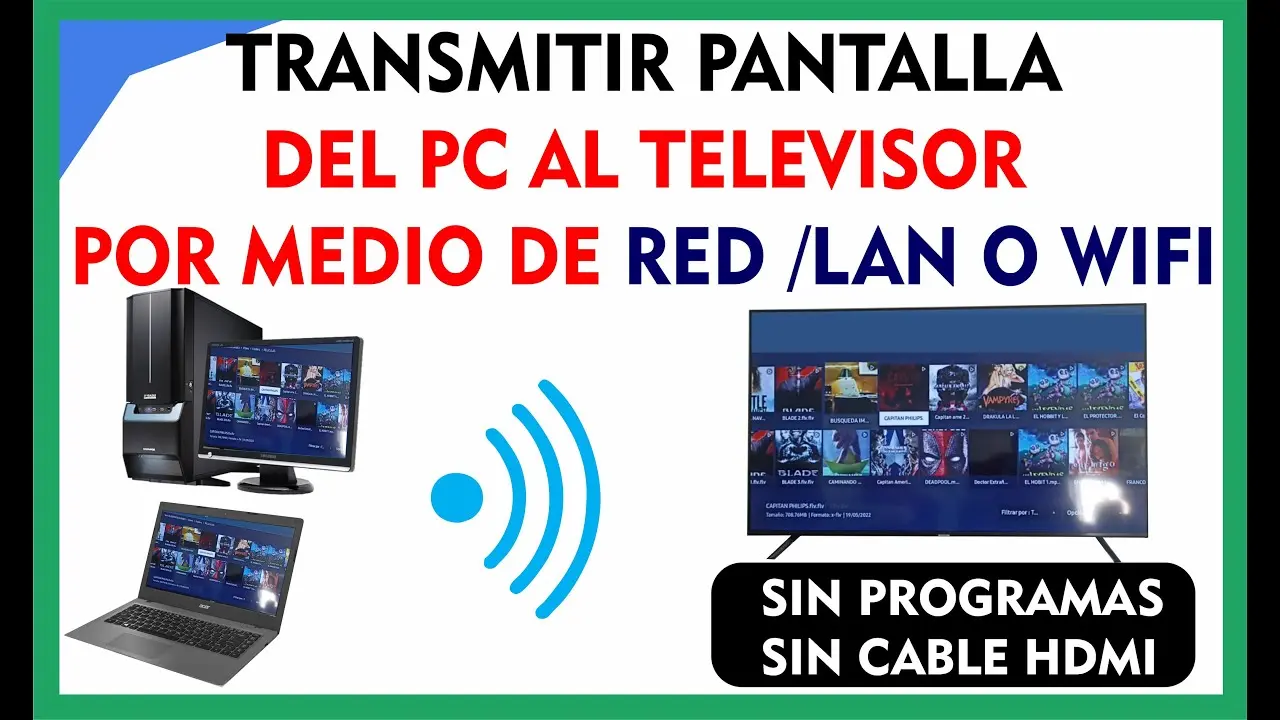
Si eres dueño de un televisor Philips y deseas compartir la pantalla de tu computadora con él, entonces has llegado al lugar correcto. En este artículo, te mostraremos cómo hacerlo de manera fácil y rápida.
Descarga la aplicación
Lo primero que debes hacer es descargar la aplicación AirBeamTV desde el sitio web oficial. Esta aplicación es la que te permitirá conectar tu computadora a tu televisor Philips de manera inalámbrica.
Importante: Antes de descargar la aplicación, asegúrate de que tu computadora y tu televisor Philips estén conectados a la misma red Wi-Fi.
Instala el archivo
Una vez que hayas descargado la aplicación, deberás instalarla en tu computadora. Para hacerlo, simplemente haz doble clic en el archivo PKG que se descargó. Aparecerá un programa de instalación automática, sigue las instrucciones en la ventana de instalación y elimina el archivo de instalación cuando se te solicite.
Inicia la duplicación de pantalla
Después de instalar la aplicación, ábrela y haz clic en iniciar duplicación. Tu computadora comenzará a proyectar la pantalla de tu computadora de manera inalámbrica a tu televisor Philips.
Ahora puedes abrir muchas aplicaciones o sitios web y verlos en tu televisor Philips o Philips Android TV.
Disfruta
¡Eso es todo! Ahora puedes disfrutar de películas, videos, sitios web, aplicaciones y más desde tu computadora en tu televisor Philips en cualquier momento.
Consultas habituales
¿Necesito un cable para conectar mi computadora a mi televisor Philips?
No, no necesitas un cable para conectar tu computadora a tu televisor Philips. La aplicación AirBeamTV te permite conectarte de manera inalámbrica.
¿Funciona la aplicación AirBeamTV con todos los televisores Philips?
La aplicación AirBeamTV funciona con la mayoría de los televisores Philips, pero es posible que algunos modelos más antiguos no sean compatibles. Verifica la lista de modelos compatibles en el sitio web de AirBeamTV antes de descargar la aplicación.
¿Puedo duplicar la pantalla de mi computadora en más de un televisor Philips?
Sí, puedes duplicar la pantalla de tu computadora en más de un televisor Philips. Simplemente conecta cada televisor a la misma red Wi-Fi y sigue los mismos pasos para cada uno.
¿Puedo controlar mi televisor Philips desde mi computadora?
No, la aplicación AirBeamTV solo te permite duplicar la pantalla de tu computadora en tu televisor Philips. No te permite controlar el televisor desde la computadora.
Tabla de compatibilidad
| Marca de televisor | Modelo compatible || --- | --- || Philips | La mayoría de los modelos || Philips Android TV | La mayoría de los modelos |
Recuerda, antes de descargar la aplicación, verifica la lista de modelos compatibles en el sitio web de AirBeamTV para asegurarte de que tu televisor Philips sea compatible.
Si quieres conocer otros artículos parecidos a Cómo proyectar la pantalla de mi PC al televisor Philips puedes visitar la categoría Tv.