

En esta tutorial, te mostraré cómo desactivar Netflix de un televisor de manera fácil y rápida, ya sea que tengas un televisor inteligente o un reproductor multimedia de Google TV Hisense. Con esta información, podrás desvincular tu cuenta de Netflix de tu televisor y mantener tu privacidad.
¿Por qué desactivar Netflix de un televisor?
Existen varias razones por las que podrías querer desactivar Netflix de un televisor. Por ejemplo, es posible que desees desvincular tu cuenta de Netflix de un televisor que ya no utilices, o que quieras evitar que otros usuarios accedan a tu cuenta desde un televisor compartido.
Cómo desactivar Netflix de un televisor inteligente
Si tienes un televisor inteligente, los pasos para desactivar Netflix pueden variar ligeramente dependiendo del modelo y la marca de tu televisor. Sin embargo, en general, los pasos son similares en la mayoría de los televisores inteligentes.
Paso 1: Abre la aplicación de Netflix en tu televisor.
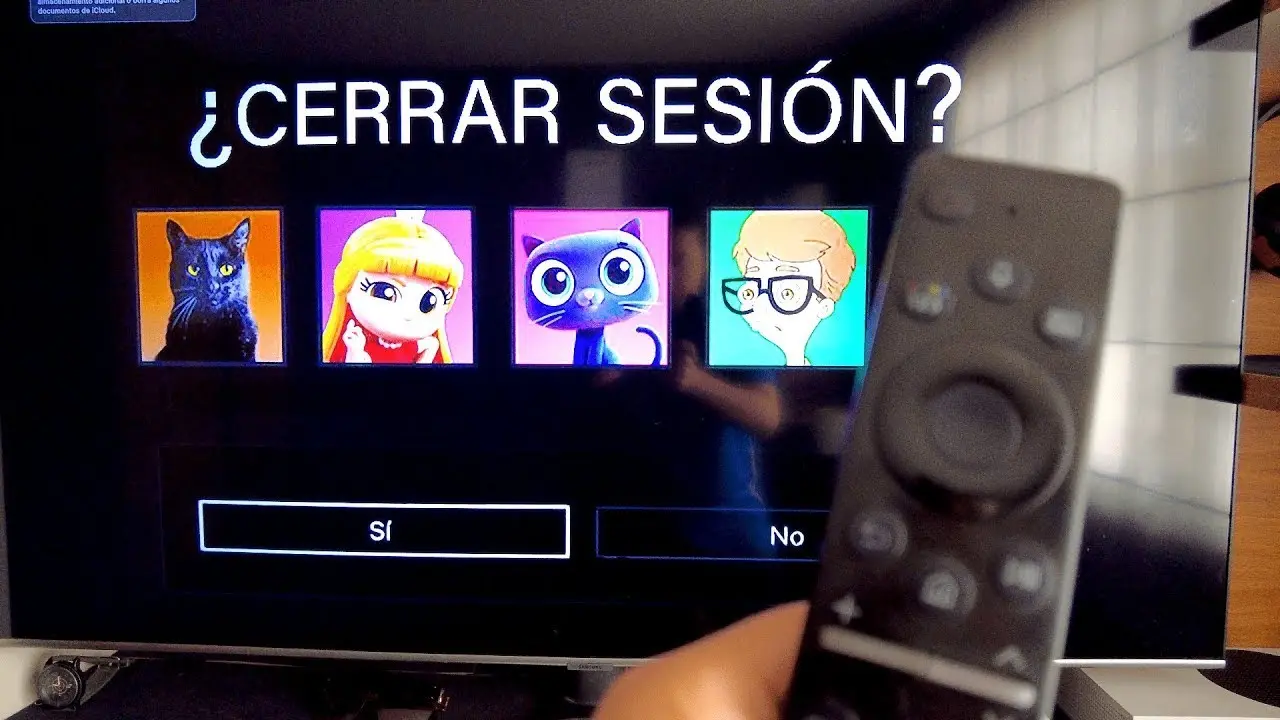
Paso 2: Navega hasta la sección de configuración de la cuenta. Esto puede encontrarse en diferentes lugares, dependiendo del televisor inteligente que tengas. En algunos televisores, es posible que debas ir a la configuración de la aplicación de Netflix y seleccionar cerrar sesión.
Paso 3: Selecciona la opción cerrar sesión o desvincular cuenta. Esto desvinculará tu cuenta de Netflix de tu televisor inteligente y borrará cualquier información guardada en el dispositivo.
Cómo desactivar Netflix de un reproductor multimedia de Google TV Hisense
Si tienes un reproductor multimedia de Google TV Hisense, los pasos para desactivar Netflix son similares a los de un televisor inteligente. A continuación, te mostraré cómo hacerlo:
Paso 1: Abre la aplicación de Netflix en tu reproductor multimedia de Google TV Hisense.
Paso 2: Navega hasta la sección de configuración de la cuenta. En un reproductor multimedia de Google TV Hisense, puedes hacer esto seleccionando el icono de engranaje en la esquina superior derecha de la pantalla.
Paso 3: Selecciona la opción cerrar sesión o desvincular cuenta. Esto desvinculará tu cuenta de Netflix de tu reproductor multimedia de Google TV Hisense y borrará cualquier información guardada en el dispositivo.
Consejos adicionales
Verifica que tu cuenta de Netflix esté desvinculada: Después de desactivar Netflix de tu televisor o reproductor multimedia de Google TV Hisense, es recomendable verificar que tu cuenta de Netflix haya sido desvinculada correctamente. Puedes hacer esto iniciando sesión en tu cuenta de Netflix desde un navegador web y navegando hasta la sección de dispositivos. Si tu televisor o reproductor multimedia de Google TV Hisense ya no aparece en la lista de dispositivos, significa que tu cuenta de Netflix ha sido desvinculada correctamente.
Considera cambiar tu contraseña: Si estás preocupado por la seguridad de tu cuenta de Netflix, es recomendable que cambies tu contraseña después de desactivar Netflix de tu televisor o reproductor multimedia de Google TV Hisense. Esto evitará que cualquier persona que haya tenido acceso a tu dispositivo pueda acceder a tu cuenta de Netflix.
- ¿Puedo desactivar Netflix en todos mis dispositivos a la vez? No, debes desactivar Netflix en cada dispositivo por separado.
- ¿Qué sucede si no puedo desactivar Netflix de mi televisor? Si no puedes desactivar Netflix de tu televisor, es posible que debas restablecer los valores de fábrica del dispositivo. Esto borrará todos los datos y configuraciones del televisor, incluida la información de la cuenta de Netflix.
- ¿Puedo desactivar Netflix de mi televisor si no tengo acceso a la aplicación de Netflix? No, debes tener acceso a la aplicación de Netflix en tu televisor para desactivarla.
- ¿Qué sucede si alguien más ha iniciado sesión en mi cuenta de Netflix en un televisor? Si alguien más ha iniciado sesión en tu cuenta de Netflix en un televisor, puedes desactivar la cuenta de ese dispositivo desde tu cuenta de Netflix en línea.
- ¿Puedo desactivar Netflix en un televisor que no es mío? No, solo puedes desactivar Netflix en un televisor que tú poseas o en el que tengas permiso para hacerlo.
Tabla de resumen
| Dispositivo | Pasos para desactivar Netflix | Consejos adicionales |
|---|---|---|
| Televisor inteligente | Abre la aplicación de Netflix en tu televisor, navega hasta la sección de configuración de la cuenta y selecciona cerrar sesión o desvincular cuenta . | Verifica que tu cuenta de Netflix esté desvinculada y considera cambiar tu contraseña. |
| Reproductor multimedia de Google TV Hisense | Abre la aplicación de Netflix en tu reproductor multimedia de Google TV Hisense, navega hasta la sección de configuración de la cuenta y selecciona cerrar sesión o desvincular cuenta . | Verifica que tu cuenta de Netflix esté desvinculada y considera cambiar tu contraseña. |
Desactivar Netflix de un televisor es un proceso sencillo que solo requiere unos pocos pasos. Si sigues los consejos adicionales de esta tutorial, podrás mantener tu cuenta de Netflix segura y proteger tu privacidad en línea.
Si quieres conocer otros artículos parecidos a Cómo desactivar netflix en televisores inteligentes y google tv hisense puedes visitar la categoría Streaming.