

No es necesario contratar a un profesional para configurar un router inalámbrico básico en tu hogar. A continuación, te presentamos los pasos que te llevarán desde encender tu dispositivo hasta usar un navegador web de manera segura. Esta tutorial de configuración de routers inalámbricos funciona para las principales marcas de routers del mercado y se recomienda para redes domésticas con necesidades de seguridad estándar.
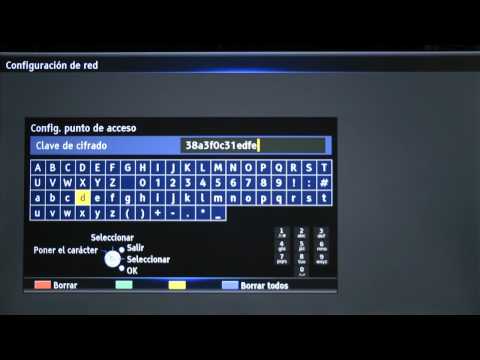
La tutorial de configuración del fabricante
Antes de comenzar, decide dónde deseas colocar tu router. Se recomienda ubicarlo en una zona central en tu casa. Dado que probablemente utilizas múltiples dispositivos inalámbricos en las habitaciones de tu hogar, este punto proporcionará la mejor intensidad de señal WiFi. Para los primeros pasos de la configuración, elige una superficie estable cerca de tu computadora o laptop principal para iniciar la instalación. Siempre puedes mover el router una vez que hayas terminado de instalarlo.
Si compraste un router nuevo, todo lo que necesitas para configurarlo debe estar en su caja, incluyendo:
- El router en sí (puede incluir una antena que quizás necesite ser atornillada al cuerpo principal).
- Cable de alimentación.
- Cable Ethernet.
- Disco de instalación o tutorial de inicio (con instrucciones para la configuración en línea).
Asegúrate de tener todos los componentes antes de comenzar y revisa que tu computadora esté conectada a internet. También necesitas saber dónde está ubicado el módem de tu proveedor de servicios de internet porque vas a conectarlo al router.
Cómo personalizar la configuración de tu router
La mayoría de los usuarios de computadoras prefieren un enfoque más personalizado para la configuración de su router. Para obtener los mejores resultados y una conexión más segura, sigue estos consejos. Estos pasos también sirven para configurar un router usado, restaurado o al que le falte el disco de instalación o las instrucciones originales del fabricante.
Enciéndelo
Enchufa un extremo del cable de alimentación a la parte posterior de tu router y el otro a un tomacorriente protegido. Usar un protector GFCI o una extensión múltiple es ideal y protegerá tu dispositivo. Después, espera a que el router se encienda por completo.
Conecta el router al módem
Si bien algunos routers más nuevos usan conexiones USB, algunos todavía usan cables Ethernet. Independientemente del tipo de conexión con el que vengan tus dispositivos, coloca un extremo en el módem de tu proveedor en la ranura que a veces está etiquetada como al router o “to router”, y el otro en tu nuevo router, que generalmente tiene la etiqueta internet o wan. Desenchufa el módem, espera un minuto y luego vuelve a enchufarlo antes de pasar al siguiente paso.
Conecta tu computadora
Coloca otro cable Ethernet desde cualquiera de las ranuras disponibles en el nuevo router al puerto Ethernet de tu computadora o laptop. Es posible que necesites deshabilitar el WiFi en tu computadora para este paso. Esto evitará que tu computadora intente conectarse a tu nuevo router de forma inalámbrica antes de que esté listo para hacerlo. Los usuarios con laptops que no cuenten con un puerto Ethernet, pueden mantener el WiFi de la computadora encendido. Después, conéctate al router con la configuración de red predeterminada proporcionada en la tutorial del fabricante y continúa con el siguiente paso.
Inicia sesión como administrador
Para acceder al panel de control del nuevo router, abre una ventana de cualquier navegador en tu computadora o laptop conectada: Escribe la siguiente dirección IP: http://19161
Si eso no funciona, intenta con: http://19160.1
Si la tutorial de instalación de tu router indica una dirección diferente (aunque esto no es común), úsala. Después, se te pedirá que ingreses un nombre de usuario y contraseña, estas vienen incluídas en el manual del usuario de tu router. Las contraseñas deben cambiarse eventualmente por razones de seguridad, pero solo después de una configuración exitosa.
Proporciona tu información de conexión
A continuación, ingresa información sobre tu tipo de conexión. La ubicación exacta de dónde ingresar esto varía según el tipo de router. También puedes acceder al sitio web del fabricante, a través de tu smartphone o cualquier dispositivo móvil que no esté conectado al router, para explorar sus consultas habituales y obtener más detalles. Si no lo sabes, tu proveedor de servicios de internet podrá proporcionar esta información, incluida tu dirección IP estática, la dirección de la puerta de enlace, etc.
Verifica las conexiones locales y de internet
Asegúrate de que tu computadora se pueda comunicar con tu router y que éste pueda acceder a internet usando el botón probar conexión o “test connection” en tu tablero.
Conviértelo en inalámbrico
Ahora que tu router está en línea y tu computadora puede comunicarse a través de la conexión Ethernet o USB, intenta usar el WiFi haciendo lo siguiente: Desconecta el cable que va del router a la computadora. Vuelve a encender el adaptador inalámbrico. Busca el SSID (o nombre de red) del router. Si el router viene con una contraseña activada de forma predeterminada, necesitas revisar el manual de instalación e ingresarla. A veces se le denomina clave de red o “network key”. Si tu dispositivo puede conectarse de forma inalámbrica, ¡está listo! Tus otros dispositivos ahora también deberían poder acceder a internet a través del router.
Configura funciones de seguridad adicionales
Toma las siguientes medidas lo antes posible para obtener protección adicional en tu red doméstica:
- Cambia el SSID.
- Activa el cifrado WPA y WPA
- Habilita firewalls y software de seguridad antivirus en todos tus dispositivos conectados.
- Cambia el ID de usuario y la contraseña predeterminados de tu router, solo recuerda por cuáles lo cambiaste.
Consultas habituales
¿Qué hacer si surgen problemas?
Si tienes problemas durante el proceso de configuración, consulta con el fabricante o tu proveedor de servicios de internet para obtener ayuda.
¿Cómo puedo verificar si mi router está funcionando correctamente?
Puedes verificar si tu router está funcionando correctamente utilizando las herramientas de diagnóstico proporcionadas por el fabricante o consultando con tu proveedor de servicios de internet.
¿Cómo puedo mejorar la seguridad de mi red?
Puedes mejorar la seguridad de tu red habilitando el cifrado WPA y WPA2, cambiando el SSID, habilitando firewalls y software de seguridad antivirus en tus dispositivos conectados y cambiando el ID de usuario y la contraseña predeterminados de tu router.
¿Cómo puedo configurar un router usado?
Puedes configurar un router usado siguiendo los mismos pasos que se utilizan para configurar un router nuevo. Asegúrate de reiniciar el router antes de comenzar la configuración y de tener a mano el manual del usuario.
¿Cómo puedo conectar mi televisor al router?
Puedes conectar tu televisor al router utilizando un cable Ethernet o de forma inalámbrica. Asegúrate de que tu televisor sea compatible con una conexión inalámbrica antes de intentar conectarlo de esta manera.
Si quieres conocer otros artículos parecidos a Configuración de router inalámbrico para televisor: tutorial paso a paso puedes visitar la categoría Configuración.