
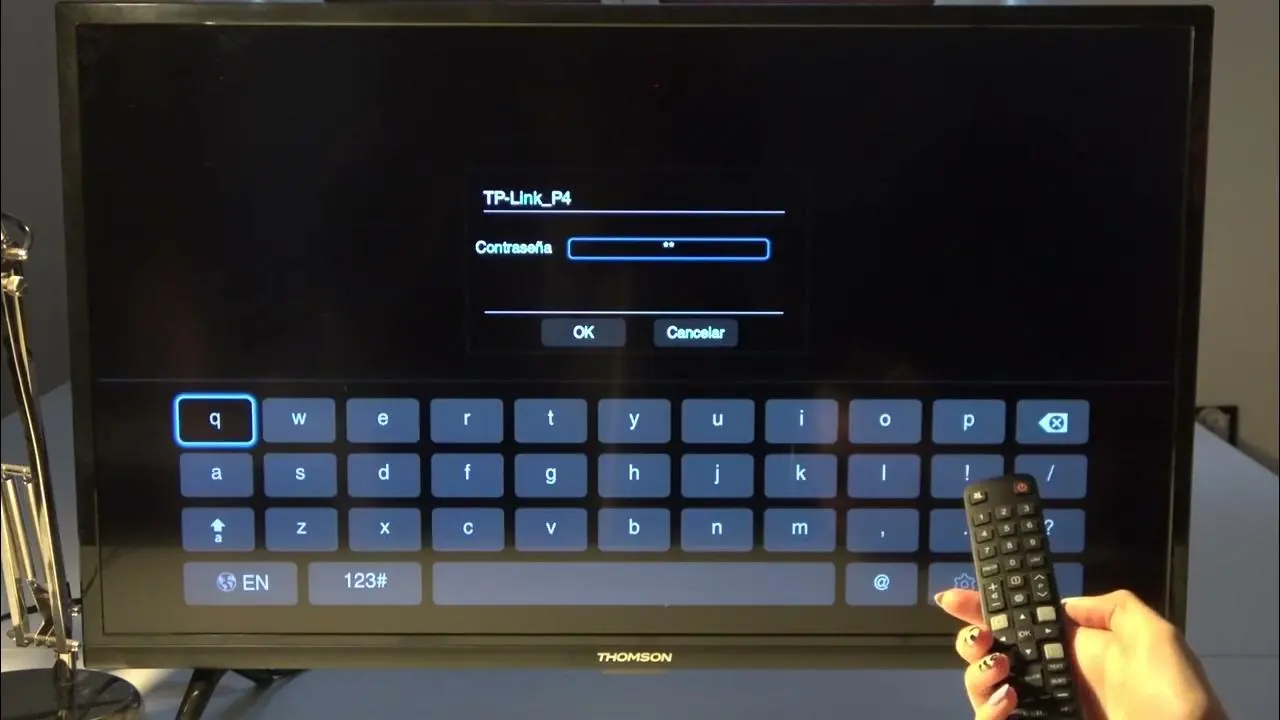
En la actualidad, muchos televisores LED Philco vienen con opciones de conectividad inalámbrica, que permiten a los usuarios conectar dispositivos externos como teclados inalámbricos para una mejor experiencia de usuario. Si eres uno de esos usuarios que buscan configurar su teclado inalámbrico en su televisor LED Philco, estás en el lugar correcto.

- ¿Qué necesitas para configurar el teclado inalámbrico en un televisor LED Philco?
- Consultas habituales
- ¿Qué tipo de teclado inalámbrico puedo usar con un televisor LED Philco?
- ¿Cómo puedo saber si mi televisor LED Philco tiene Bluetooth?
- ¿Qué puedo hacer si mi teclado inalámbrico no se conecta a mi televisor LED Philco?
- ¿Puedo usar un teclado inalámbrico con un televisor que no sea LED Philco?
- ¿Cómo puedo desconectar el teclado inalámbrico de mi televisor LED Philco?
¿Qué necesitas para configurar el teclado inalámbrico en un televisor LED Philco?
Antes de comenzar con la configuración, asegúrate de tener los siguientes elementos:
- Un televisor LED Philco
- Un teclado inalámbrico
- Una batería o pilas para el teclado inalámbrico
- Un receptor USB o Bluetooth para el televisor LED Philco
Pasos para configurar el teclado inalámbrico en un televisor LED Philco
Sigue estos pasos para configurar el teclado inalámbrico en tu televisor LED Philco:
Paso 1: Conecta el receptor USB o Bluetooth al televisor
Nota: Si tu televisor LED Philco tiene un puerto USB, conecta el receptor USB al puerto USB del televisor. Si tu televisor LED Philco tiene Bluetooth, conecta el receptor Bluetooth al televisor.
Una vez que hayas conectado el receptor al televisor, aparecerá un mensaje en la pantalla del televisor que indica que se ha detectado un dispositivo nuevo. Sigue las instrucciones en pantalla para emparejar el receptor con el televisor.
Paso 2: Instala las pilas o la batería en el teclado inalámbrico
Abre la tapa de la batería o las pilas en el teclado inalámbrico y coloca las pilas o la batería en el compartimiento correspondiente.
Paso 3: Enciende el teclado inalámbrico
Enciende el teclado inalámbrico presionando el botón de encendido. Si el teclado inalámbrico no se enciende, asegúrate de que las pilas o la batería estén instaladas correctamente.
Paso 4: Empareja el teclado inalámbrico con el receptor
Nota: Si el teclado inalámbrico tiene un botón de emparejamiento, presiónalo para iniciar el proceso de emparejamiento.
Si el teclado inalámbrico no tiene un botón de emparejamiento, mantén presionado el botón de encendido hasta que la luz del teclado comience a parpadear. Luego, suelta el botón de encendido.
Una vez que el teclado inalámbrico esté en modo de emparejamiento, el receptor detectará el teclado inalámbrico y se emparejarán automáticamente. Si el emparejamiento es exitoso, la luz del teclado dejará de parpadear y se mantendrá encendida.
Paso 5: Prueba el teclado inalámbrico
Una vez que el teclado inalámbrico esté emparejado con el receptor, puedes probarlo para asegurarte de que funcione correctamente. Abre una aplicación en el televisor que requiera la entrada de texto y prueba el teclado inalámbrico. Si el teclado inalámbrico funciona correctamente, estarás listo para usarlo.
Consultas habituales
¿Qué tipo de teclado inalámbrico puedo usar con un televisor LED Philco?
Puedes usar cualquier teclado inalámbrico que tenga un receptor USB o Bluetooth. Asegúrate de que el teclado inalámbrico sea compatible con el sistema operativo de tu televisor LED Philco.
¿Cómo puedo saber si mi televisor LED Philco tiene Bluetooth?
Puedes verificar si tu televisor LED Philco tiene Bluetooth en el manual del usuario o en la configuración del televisor. Si tu televisor LED Philco tiene Bluetooth, verás una opción para conectar dispositivos Bluetooth en la configuración del televisor.
¿Qué puedo hacer si mi teclado inalámbrico no se conecta a mi televisor LED Philco?
Si tu teclado inalámbrico no se conecta a tu televisor LED Philco, verifica que las pilas o la batería estén instaladas correctamente y que el teclado inalámbrico esté en modo de emparejamiento. Si el problema persiste, intenta reiniciar el televisor y el teclado inalámbrico y vuelve a intentar el proceso de emparejamiento.
¿Puedo usar un teclado inalámbrico con un televisor que no sea LED Philco?
Sí, puedes usar un teclado inalámbrico con cualquier televisor que tenga un puerto USB o Bluetooth. Asegúrate de que el teclado inalámbrico sea compatible con el sistema operativo del televisor.
¿Cómo puedo desconectar el teclado inalámbrico de mi televisor LED Philco?
Para desconectar el teclado inalámbrico de tu televisor LED Philco, simplemente apaga el teclado inalámbrico o desconecta el receptor USB o Bluetooth del televisor.
Si quieres conocer otros artículos parecidos a Configurar teclado inalámbrico en televisor led philco puedes visitar la categoría Accesorios.