
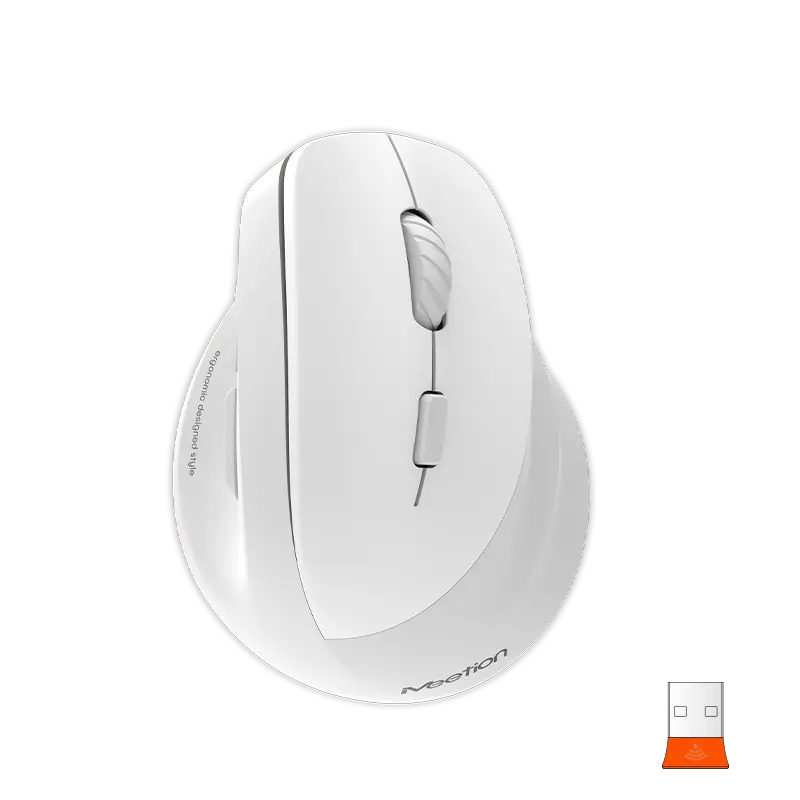
Si estás buscando una forma de mejorar tu experiencia de visualización en tu televisor, conectar un mouse inalámbrico puede ser la solución perfecta. Con un mouse inalámbrico, puedes navegar por la interfaz de tu televisor de manera más cómoda y precisa, y acceder a una variedad de funciones adicionales.

Requisitos para conectar un mouse inalámbrico a tu televisor
Antes de comenzar, es importante verificar que tu televisor sea compatible con la conexión de un mouse inalámbrico. La mayoría de los televisores modernos cuentan con conectividad Bluetooth, que es la forma más común de conectar un mouse inalámbrico.
También es importante asegurarse de que el mouse inalámbrico que estás utilizando sea compatible con tu televisor. El mouse inalámbrico Microsoft Bluetooth es un ejemplo de un mouse inalámbrico que funciona bien con la mayoría de los televisores modernos.
Cómo conectar un mouse inalámbrico a tu televisor
Una vez que hayas verificado que tu televisor y tu mouse inalámbrico son compatibles, sigue estos pasos para conectarlos:
Activar el mouse inalámbrico
Para activar el mouse inalámbrico, presiona el botón Bluetooth en la parte inferior del mouse. Si el mouse no se enciende, es posible que necesites reemplazar la batería.
Emparejar el mouse inalámbrico con Bluetooth
Una vez que el mouse esté encendido, mantén presionado el botón de emparejamiento de la parte inferior del mouse hasta que la luz LED comience a parpadear. Esto indica que el mouse está en modo de emparejamiento y listo para conectarse con tu televisor.
En tu televisor, selecciona la opción de Bluetooth en el menú de configuración y busca el mouse inalámbrico. Una vez que aparezca en la lista de dispositivos disponibles, selecciona el mouse y sigue las instrucciones en pantalla para completar el proceso de emparejamiento.
Configurar el mouse inalámbrico
Una vez que el mouse esté emparejado con tu televisor, es posible que necesites configurar algunas opciones de mouse en la configuración de tu televisor. Por ejemplo, puedes ajustar la velocidad del cursor, la sensibilidad del mouse y otras opciones para adaptarse a tus preferencias.
También es posible que necesites descargar el Centro de ratón y teclado de Microsoft para cambiar la configuración básica del mouse y cambiar las funciones de los botones, las opciones de desplazamiento y otros elementos.
¿Qué versión de Bluetooth necesito para conectar un mouse inalámbrico a mi televisor?
La mayoría de los televisores modernos cuentan con conectividad Bluetooth 0 o posterior, lo que debería ser compatible con la mayoría de los mouse inalámbricos.
¿Necesito una clave de paso para conectar un mouse inalámbrico a mi televisor?
No, los mouse inalámbricos Microsoft Bluetooth no requieren una clave de paso para conectarse con el televisor. Si se le pide una clave de paso, no seleccione ninguna clave de paso.
¿Cómo puedo verificar el nivel de batería de mi mouse inalámbrico?
Puedes verificar el nivel de batería de tu mouse inalámbrico en cualquier momento seleccionando Búsqueda, escribiendo Bluetooth y, a continuación, abriendo La configuración de Bluetooth & otros dispositivos. El nivel de batería aparecerá junto al mouse.
Tabla de compatibilidad de mouse inalámbrico con televisores
| Marca de televisor | Modelo de televisor | Compatible con mouse inalámbrico |
|---|---|---|
| Samsung | QLED Q60T | Sí |
| LG | NanoCell 85 | Sí |
| Sony | Bravia XR A90J | Sí |
| TCL | 6-Series | Sí |
| Hisense | U8G | Sí |
Conectar un mouse inalámbrico a tu televisor puede mejorar significativamente tu experiencia de visualización. Sigue los pasos anteriores para conectar un mouse inalámbrico a tu televisor y disfruta de una navegación más cómoda y precisa.
Si quieres conocer otros artículos parecidos a Mejora tu experiencia de tv con un mouse inalámbrico | tutorial paso a paso puedes visitar la categoría Accesorios.