
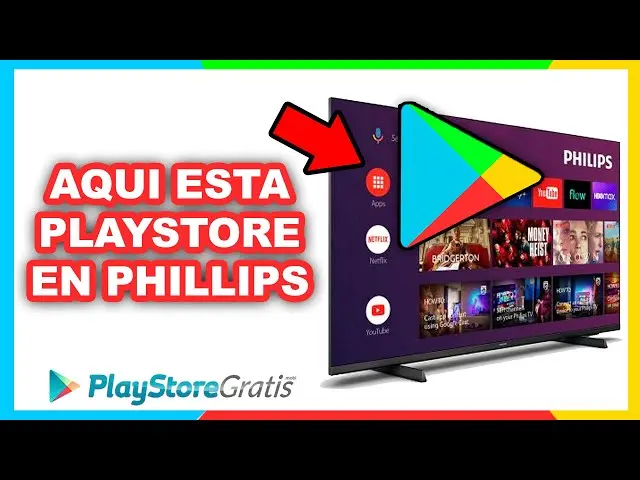
La **conexión de pantalla inalámbrica** es una de las mejores soluciones si deseas mostrar la pantalla de tu teléfono en una pantalla más grande, como un PC o una TV. Con este método, puedes ver películas, transmitir videos y navegar fácilmente por imágenes desde tu teléfono directamente en tu TV. El proceso es muy fácil si tienes una TV Android como Philips TV. Con la ayuda de este artículo, comienza a reflejar Android en Philips TV usando las siguientes herramientas que se enumeran a continuación.
4 formas de reflejar Android en Philips TV
ApowerMirror
La primera solución que tenemos en esta lista es ApowerMirror. Esta aplicación de **reflejo de pantalla** es sin duda una de las mejores herramientas que podrías tener para conectar tu teléfono Android a tu Philips TV. Con esta útil aplicación, puedes disfrutar libremente de ver cualquier medio guardado en tu teléfono, entretenerte con las películas y compartir juegos en tu Philips TV. A continuación, se enumeran los sencillos pasos que debes seguir para reflejar con éxito tu Android en tu Philips TV.
- Descarga e instala la aplicación en tu teléfono y TV.
- Conecta tu Android y tu Philips TV a la misma LAN.
- Abre la aplicación en tu teléfono y toca local cast . Busca tu TV y toca su nombre. También puedes usar el código QR para conectarte.
App gratuita - LetsView
Si estás buscando la mejor herramienta que te ayude a conectar Android a Philips TV, LetsView es una en la que puedes confiar. Esta increíble aplicación de reflejo de pantalla es una herramienta multiplataforma que puedes usar con cualquier dispositivo como tu teléfono Android y Philips TV. Además de ser una aplicación de reflejo superior, es totalmente gratuita y ofrece grandes características como grabación de video, captura de pantalla y marcadores para anotaciones. Para comenzar a usar LetsView, solo sigue los pasos que se enumeran a continuación.
- Obtén la aplicación e instálala en tu teléfono Android y Philips TV.
- Inicia la aplicación en ambos dispositivos y asegúrate de que estén conectados al mismo WiFi.
- Usando tu teléfono Android, toca el icono de asterisco, luego ingresa el código PIN que se muestra en tu Philips TV para comenzar a reflejar.
Chromecast
Otra forma de mostrar Android en Philips TV es con Chromecast. Este dispositivo es un dongle que debe conectarse a tu TV para ayudarte a conectar y mostrar la pantalla de tu teléfono Android en tu TV. Puedes transmitir videos, ver películas y reproducir música desde tu teléfono Android en tu TV rápida y fácilmente. Si tienes tu dongle Chromecast y quieres usarlo, consulta los pasos proporcionados a continuación como tutorial.
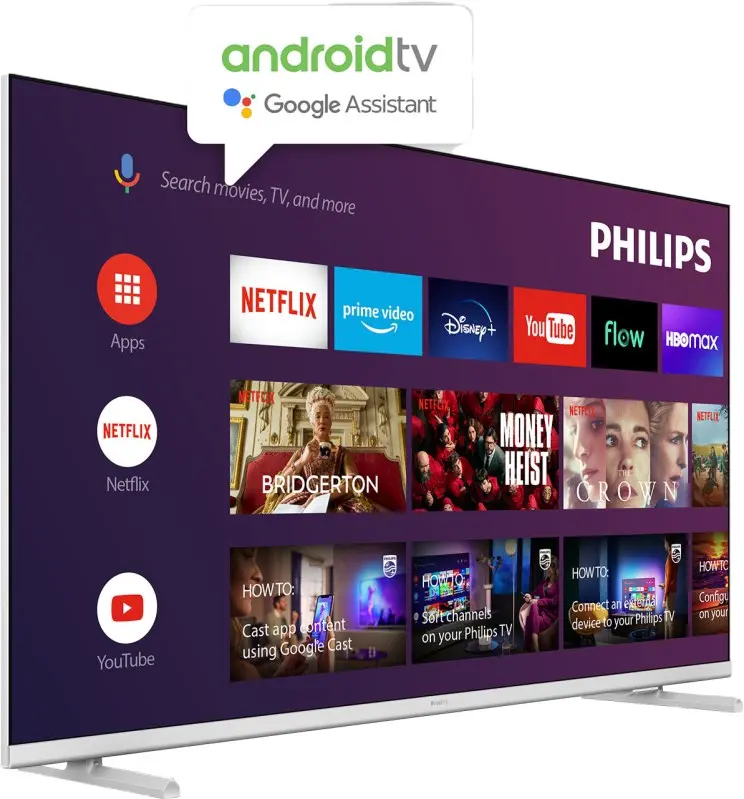
- Inserta tu dongle Chromecast en tu TV usando un cable HDMI.
- Configura la fuente de tu TV en el HDMI que está conectado al Chromecast.
- En tu teléfono Android, descarga la aplicación Google Home. Abre la aplicación, toca pantalla de transmisión / audio . Selecciona el nombre de tu Philips TV de la lista y comenzará el reflejo.
Aplicación de reflejo de pantalla AirBeamTV
Si deseas transmitir Android a Philips TV, también puedes usar la aplicación de reflejo de pantalla AirBeamTV. Esta aplicación te permite transmitir fácilmente tu dispositivo Android a tu TV sin usar cables ni otros dispositivos externos. Puedes reflejar directamente tu dispositivo para transmitir películas y otros archivos guardados en tu teléfono Android y mostrarlos en la pantalla de tu TV. Para mostrar tu teléfono Android en tu TV, ten en cuenta los pasos a continuación.
- Descarga la aplicación de reflejo de pantalla AirBeamTV e instálala.
- Abre la aplicación y selecciona el nombre de tu TV de la lista.
- Finalmente, toca iniciar reflejo y se iniciará el procedimiento.
Consultas habituales
¿Necesito un cable HDMI para conectar mi televisor Philips a mi TV Samsung?
No necesariamente necesitas un cable HDMI. Puedes usar las aplicaciones mencionadas anteriormente para conectar tu televisor Philips a tu TV Samsung de forma inalámbrica.
¿Es posible conectar mi televisor Philips a mi TV Samsung sin usar Chromecast?
Sí, es posible. Puedes usar las aplicaciones ApowerMirror o LetsView para conectar tu televisor Philips a tu TV Samsung sin usar Chromecast.
¿Puedo usar la aplicación de reflejo de pantalla AirBeamTV en mi televisor Philips y TV Samsung?
Sí, puedes usar la aplicación de reflejo de pantalla AirBeamTV en tu televisor Philips y TV Samsung siempre que ambos dispositivos estén conectados a la misma red WiFi.
Las herramientas mencionadas anteriormente son 3 de las mejores herramientas que puedes usar para mostrar y reflejar la pantalla de tu teléfono Android en tu Philips TV. Todas las herramientas ofrecen una gran capacidad de reflejo con una pantalla de alta calidad de video. Si tienes un dongle Chromecast, puedes usar los pasos mencionados anteriormente, o si quieres una herramienta inalámbrica sin usar hardware externo, puedes usar LetsView o AirBeamTV. Entre estas dos herramientas inalámbricas, LetsView es ideal para aquellos que desean reflejar en cualquier momento y en cualquier lugar.
Si quieres conocer otros artículos parecidos a Cómo conectar philips tv a samsung tv: 4 formas de reflejo de android puedes visitar la categoría Tv.