

Los televisores LG son conocidos por su calidad de imagen y sonido, lo que los convierte en una excelente opción como monitores de computadora. Si estás buscando ampliar tu espacio de trabajo o simplemente quieres disfrutar de tus juegos o películas en una pantalla más grande, aquí te mostraremos cómo conectar tu CPU a un televisor LG.
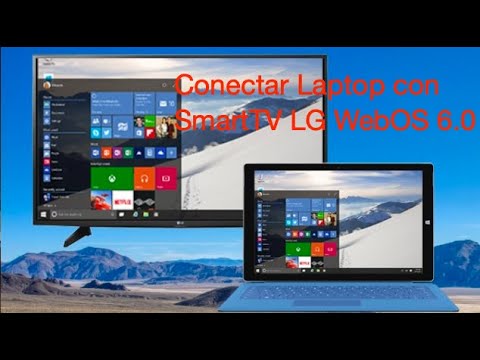
Conexión por cable
La forma más común de conectar un televisor LG a una CPU es mediante un cable HDMI. La mayoría de los televisores LG tienen al menos una entrada HDMI, que se encuentra en la parte posterior del televisor. Para conectar tu televisor LG a tu CPU mediante un cable HDMI, sigue estos pasos:
- Encuentra la entrada HDMI en la parte posterior de tu televisor LG y en la parte posterior de tu CPU.
- Conecta ambos dispositivos mediante un cable HDMI.
- En el control remoto de tu televisor LG, presiona el botón entrada y selecciona la entrada HDMI correspondiente.
- Si no puedes ver la pantalla de tu CPU en el televisor LG, presiona la tecla windows y la tecla p al mismo tiempo en tu teclado para abrir el menú de proyección.
- Selecciona duplicar para mostrar la pantalla de tu CPU en el televisor LG.
Nota: Es posible que debas configurar la resolución y la frecuencia de actualización de tu CPU para que coincidan con las de tu televisor LG. Puedes hacer esto en la configuración de pantalla de tu CPU.
Conexión inalámbrica
Si prefieres no utilizar cables, también puedes conectar tu CPU a un televisor LG mediante una conexión inalámbrica. Para hacer esto, necesitarás un adaptador inalámbrico compatible con tu televisor LG y tu CPU. Una vez que tengas el adaptador, sigue estos pasos:
- Enciende tu televisor LG y asegúrate de que esté en el modo de espera.
- En tu CPU, abre el menú de configuración y busca la opción de conexión inalámbrica.
- Selecciona el adaptador inalámbrico y conecta tu CPU al televisor LG.
- En el control remoto de tu televisor LG, presiona el botón entrada y selecciona la entrada correspondiente para la conexión inalámbrica.
- Si no puedes ver la pantalla de tu CPU en el televisor LG, presiona la tecla windows y la tecla p al mismo tiempo en tu teclado para abrir el menú de proyección.
- Selecciona duplicar para mostrar la pantalla de tu CPU en el televisor LG.
Nota: Es posible que debas configurar la resolución y la frecuencia de actualización de tu CPU para que coincidan con las de tu televisor LG. Puedes hacer esto en la configuración de pantalla de tu CPU.
Conectar una CPU a un televisor LG es una forma fácil de ampliar tu espacio de trabajo o disfrutar de tus juegos y películas en una pantalla más grande. Ya sea que prefieras una conexión por cable o inalámbrica, los televisores LG tienen las opciones que necesitas para conectar tu CPU de manera fácil y eficiente.
Consultas habituales
- ¿Necesito un adaptador inalámbrico para conectar mi CPU a un televisor LG? Sí, necesitarás un adaptador inalámbrico compatible con tu televisor LG y tu CPU.
- ¿Puedo conectar varias CPUs a un televisor LG al mismo tiempo? No, solo se puede conectar una CPU a un televisor LG a la vez.
- ¿Puedo usar un televisor LG como monitor de computadora? Sí, los televisores LG tienen la capacidad de funcionar como monitores de computadora.
Tabla de resumen
| Método de conexión | Requisitos | Pasos |
|---|---|---|
| Conexión por cable | Cable HDMI | Encuentra la entrada HDMI en la parte posterior de tu televisor LG y en la parte posterior de tu CPU. Conecta ambos dispositivos mediante un cable HDMI. En el control remoto de tu televisor LG, presiona el botón entrada y selecciona la entrada HDMI correspondiente. Si no puedes ver la pantalla de tu CPU en el televisor LG, presiona la tecla windows y la tecla p al mismo tiempo en tu teclado para abrir el menú de proyección. Selecciona duplicar para mostrar la pantalla de tu CPU en el televisor LG. |
| Conexión inalámbrica | Adaptador inalámbrico compatible | Enciende tu televisor LG y asegúrate de que esté en el modo de espera. En tu CPU, abre el menú de configuración y busca la opción de conexión inalámbrica. Selecciona el adaptador inalámbrico y conecta tu CPU al televisor LG. En el control remoto de tu televisor LG, presiona el botón entrada y selecciona la entrada correspondiente para la conexión inalámbrica. Si no puedes ver la pantalla de tu CPU en el televisor LG, presiona la tecla windows y la tecla p al mismo tiempo en tu teclado para abrir el menú de proyección. Selecciona duplicar para mostrar la pantalla de tu CPU en el televisor LG. |
Esperamos que esta tutorial te haya sido útil para conectar tu CPU a un televisor LG. Si tienes alguna pregunta o comentario, no dudes en dejarlos en la sección de comentarios.
Si quieres conocer otros artículos parecidos a Cómo conectar tu cpu a un televisor lg: tutorial paso a paso puedes visitar la categoría Tv.