

Si necesitas cambiar la cuenta de Netflix en tu televisor, hay algunos pasos sencillos que puedes seguir. En este artículo, te guiaré a través del proceso de cómo salir de Netflix en TV para poner otra cuenta y cómo cambiar el perfil de Netflix en la tele. Además, he incluido algunas consultas habituales y una tabla de resumen para ayudarte a entender mejor el proceso.

Cómo salir de Netflix en TV para poner otra cuenta
Si necesitas cambiar la cuenta de Netflix en tu televisor, el primer paso es salir de la cuenta actual. Para hacer esto, sigue estos pasos:
- Usa las teclas de flecha de tu controlador para introducir la siguiente secuencia: Arriba, Arriba, Abajo, Abajo, Izquierda, Derecha, Izquierda, Derecha, Arriba, Arriba, Arriba, Arriba
- Selecciona Cerrar sesión, Empezar de nuevo o Desactivar
Una vez que hayas salido de la cuenta actual, puedes iniciar sesión con otra dirección de correo electrónico para acceder a otra cuenta de Netflix.
Cómo cambiar el perfil de Netflix en la tele
Si solo necesitas cambiar el perfil de Netflix en tu televisor, el proceso es un poco diferente. En la mayoría de los dispositivos, puedes eliminar perfiles, pero el perfil principal de tu cuenta no se puede eliminar. Si necesitas eliminar el perfil actual, es posible que tengas que cambiar a otro perfil y completar los siguientes pasos:
- Ve a la sección Administrar perfiles de tu dispositivo:
- Televisor o dispositivo de streaming para TV : ve a la pantalla de selección de perfiles
- Navegador web : ve a la página Administrar perfiles
- Teléfono o tableta con Android, iPhone o iPad : Abre la aplicación de Netflix. En la parte inferior derecha, toca Mi Netflix . En la parte superior derecha, toca el Menú . Pulsa Administrar perfiles
- Elige el perfil que quieras eliminar y pulsa el icono Modificar
- Elige Eliminar perfil
Una vez que hayas eliminado un perfil, el historial de visionado y las partidas guardadas de ese perfil dejarán de estar disponibles.
Consultas habituales
¿Puedo cambiar de cuenta de Netflix en mi televisor?
Sí, puedes salir de la cuenta actual y luego iniciar sesión con otra dirección de correo electrónico para acceder a otra cuenta de Netflix.
¿Puedo eliminar perfiles en mi televisor?
Sí, en la mayoría de los dispositivos puedes eliminar perfiles, pero el perfil principal de tu cuenta no se puede eliminar.
¿Qué pasa si necesito eliminar el perfil actual?
Si necesitas eliminar el perfil actual, es posible que tengas que cambiar a otro perfil y completar los pasos indicados anteriormente para eliminar el perfil actual.
¿Qué pasa con el historial de visionado y las partidas guardadas de un perfil eliminado?
Una vez que hayas eliminado un perfil, el historial de visionado y las partidas guardadas de ese perfil dejarán de estar disponibles.
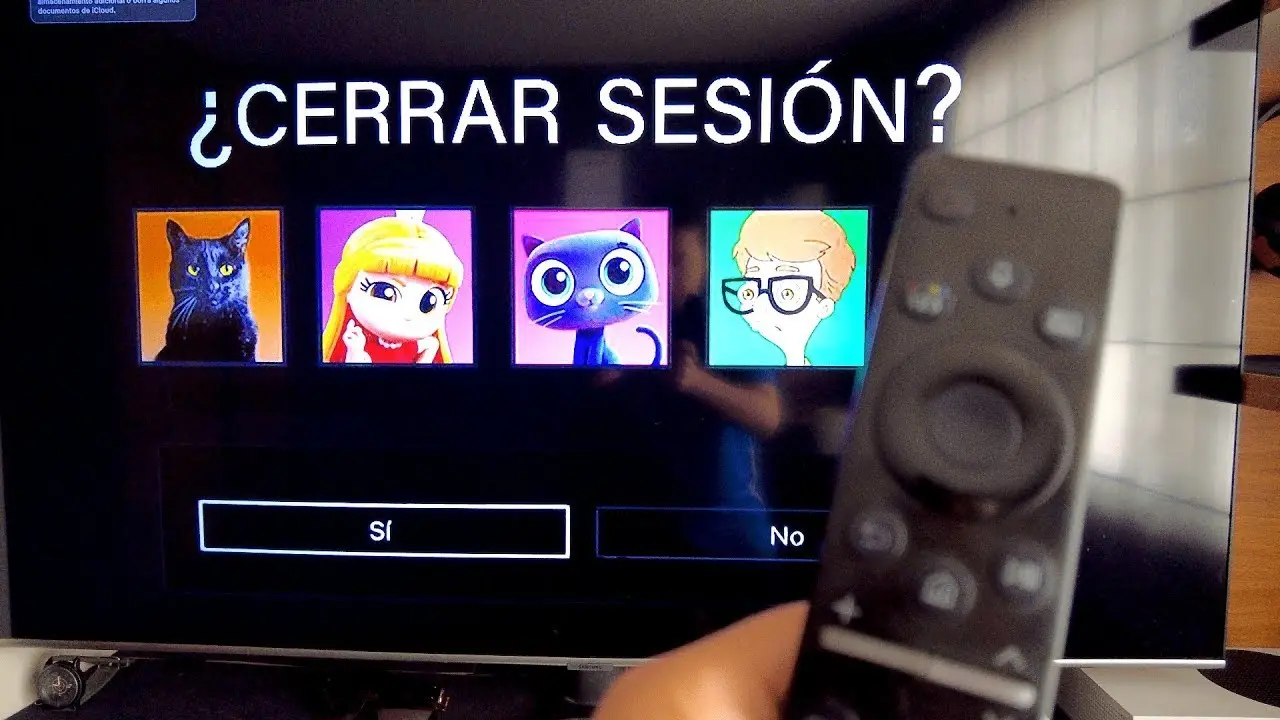
Tabla de resumen
| Paso | Dispositivo | Acción |
|---|---|---|
| 1 | Televisor o dispositivo de streaming para TV | Ve a la pantalla de selección de perfiles |
| 1 | Navegador web | Ve a la página Administrar perfiles |
| 1 | Teléfono o tableta con Android, iPhone o iPad | Abre la aplicación de Netflix. En la parte inferior derecha, toca Mi Netflix . En la parte superior derecha, toca el Menú . Pulsa Administrar perfiles |
| 2 | Todos los dispositivos | Elige el perfil que quieras eliminar y pulsa el icono Modificar |
| 3 | Todos los dispositivos | Elige Eliminar perfil |
Espero que esta tutorial te haya sido útil para cambiar la cuenta de Netflix en tu televisor. Si tienes alguna otra pregunta, no dudes en preguntar.
Si quieres conocer otros artículos parecidos a Cambiar cuenta netflix en tv: tutorial paso a paso puedes visitar la categoría Streaming.