
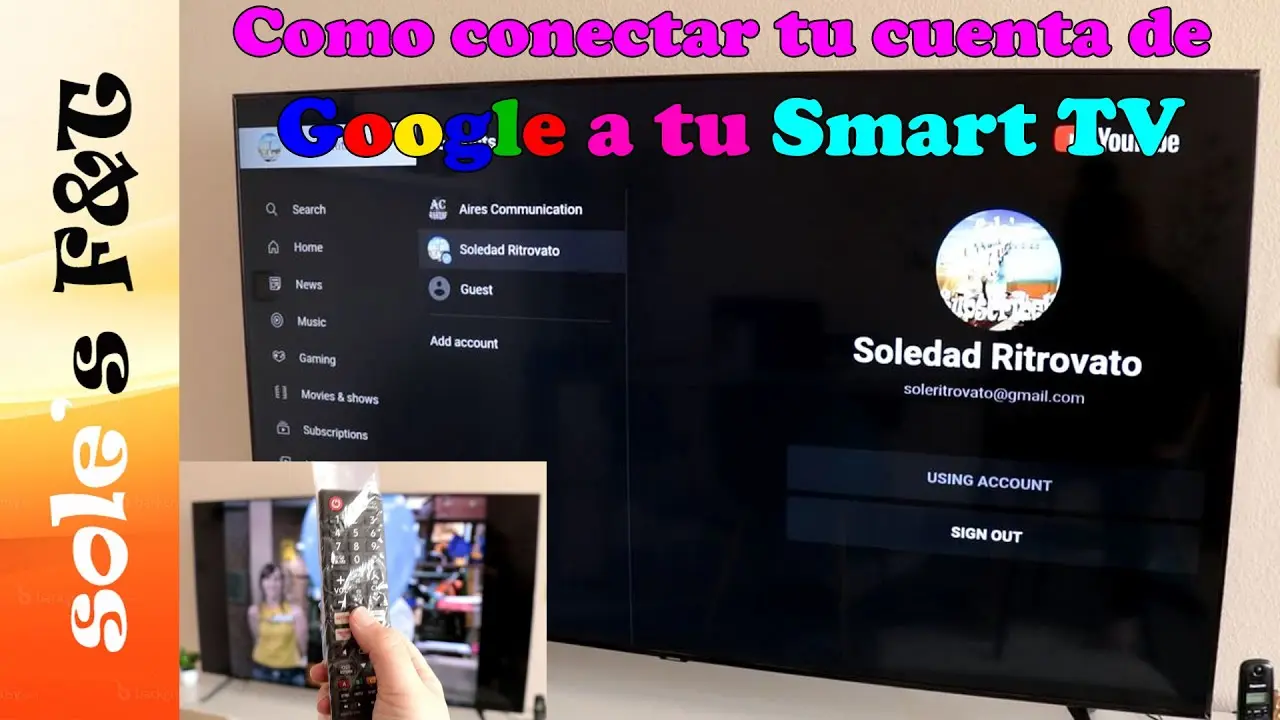
En la era digital actual, los televisores inteligentes se han convertido en una parte integral de nuestras vidas. Estos televisores ofrecen una variedad de funciones, incluyendo la posibilidad de conectarse a cuentas de Google para acceder a contenido y servicios adicionales.

¿Por qué cambiar la cuenta de Google en un televisor inteligente?
Hay varias razones por las que podrías querer cambiar la cuenta de Google en tu televisor inteligente. Por ejemplo, podrías estar vendiendo o regalando tu televisor y quieras eliminar tu cuenta para proteger tu privacidad. También podrías querer cambiar a una cuenta diferente para acceder a diferentes contenidos o servicios.
Cómo cambiar la cuenta de Google en un televisor inteligente
A continuación, te guiaré a través de los pasos para cambiar la cuenta de Google en un televisor inteligente. Estos pasos pueden variar ligeramente dependiendo del modelo y marca de tu televisor, pero en general, deberían ser similares.
Desde el televisor
En la esquina superior derecha de la pantalla del televisor, selecciona tu perfil.
Selecciona ajustes.
Abre cuentas e inicio de sesión y selecciona la cuenta de Google que quieras quitar.
Selecciona quitar.
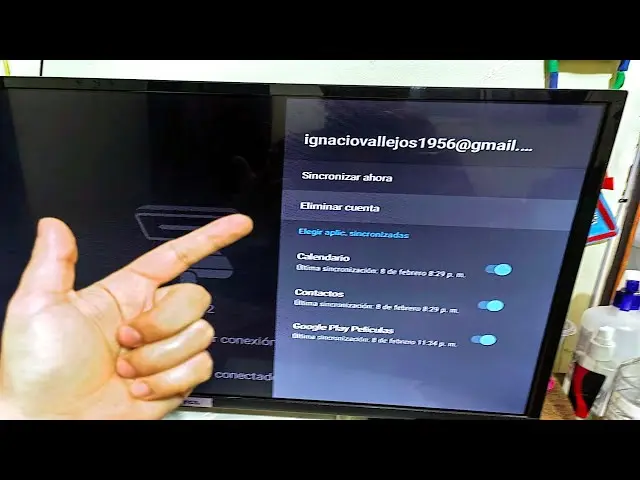
Selecciona quitar cuenta.
Ve a https://myaccount.google.com/device-activity .
Comprueba que hayas iniciado sesión en la misma cuenta de Google que usas en tu televisor inteligente.
Selecciona el dispositivo Google TV que quieras quitar de tu cuenta.
Selecciona cerrar sesión.
En la aplicación Google Home
Abre la aplicación Google Home.
Mantén pulsado el icono de tu televisor.
Toca ajustes.
Selecciona quitar dispositivo.
Selecciona quitar.
¿Qué sucede si quito todas las cuentas de Google de mi televisor inteligente?
Si quitas todas las cuentas de Google de tu televisor inteligente, se restablecerá el estado de fábrica. Esto significa que todos los datos y ajustes se eliminarán y tendrás que volver a configurar el televisor como si fuera nuevo.
¿Qué sucede si quito mi Chromecast de la aplicación Google Home?
Si quitas tu Chromecast de la aplicación Google Home, se desvinculará automáticamente de tu cuenta de Google y de las cuentas de los demás miembros de la casa. Los datos asociados al Chromecast también se eliminarán.

¿Qué debo hacer si quiero devolver o regalar mi Chromecast?
Si quieres devolver o regalar tu Chromecast, restablece el estado de fábrica del dispositivo. Esto eliminará todos los datos y ajustes, asegurándote de que el nuevo propietario pueda configurar el dispositivo como si fuera nuevo.
Cambiar la cuenta de Google en un televisor inteligente es un proceso sencillo que puede ser realizado en cuestión de minutos. Sigue los pasos anteriores para desconectar tu cuenta de Google de tu televisor inteligente y luego inicia sesión con la cuenta que desees usar.
Recuerda que si quitas todas las cuentas de Google de tu televisor inteligente, se restablecerá el estado de fábrica. También, si quitas tu Chromecast de la aplicación Google Home, se desvinculará automáticamente de tu cuenta de Google y de las cuentas de los demás miembros de la casa. Los datos asociados al Chromecast también se eliminarán.
Si tienes alguna pregunta o necesitas ayuda para cambiar la cuenta de Google en tu televisor inteligente, no dudes en contactar al soporte técnico de tu televisor o al equipo de asistencia de Google.
Si quieres conocer otros artículos parecidos a Cambiar cuenta de google en tv inteligente: tutorial paso a paso puedes visitar la categoría Configuración.