
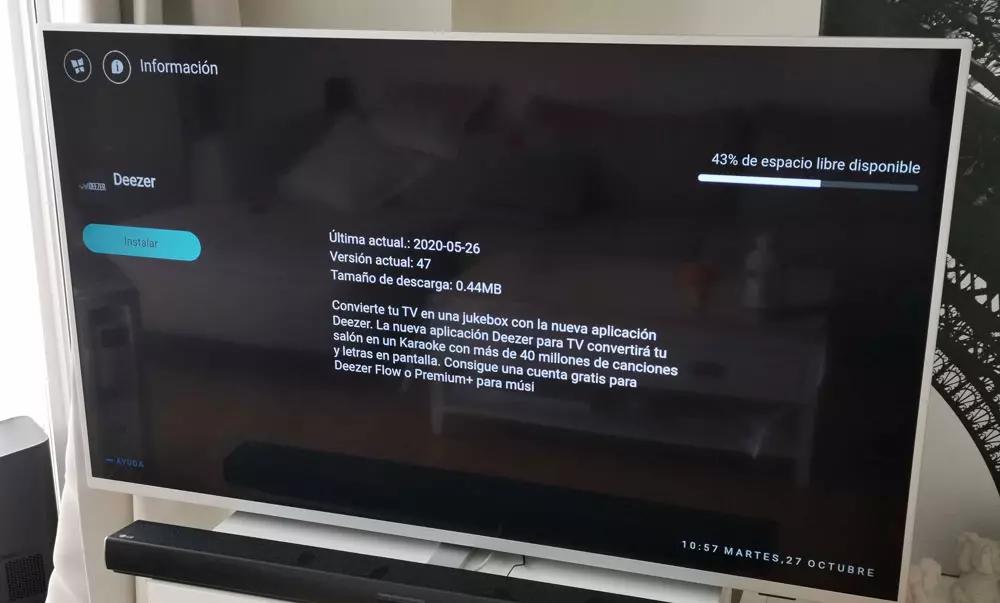
Si eres parte de un grupo familiar que comparte YouTube TV, puedes cambiar fácilmente de cuenta en todos tus dispositivos. Si cambias de cuenta en un dispositivo (por ejemplo, en tu televisor Philips), solo cambiarás de cuenta en ese dispositivo concreto. Tener en cuenta que cuando cambias de cuenta, tus preferencias de visualización y grabaciones no se compartirán con las otras cuentas. En este artículo, te explicaremos cómo cambiar de cuenta en una Smart TV Philips.

Cómo cambiar de cuenta en una Smart TV Philips
Para cambiar de cuenta en una Smart TV Philips, sigue los siguientes pasos:
Selecciona tu imagen de perfil
Presiona el botón de menú en tu control remoto y selecciona tu imagen de perfil en la esquina superior derecha de la pantalla.
En la pantalla de tu perfil, selecciona el menú desplegable en la esquina superior derecha de la pantalla.
Elige una cuenta
En el menú desplegable, selecciona la cuenta que deseas utilizar. Si ya has iniciado sesión con la cuenta, selecciónala para continuar. Si aún no has iniciado sesión, selecciona añadir cuenta y añade los datos de tu cuenta de Google para continuar.
Cómo quitar una cuenta en una Smart TV Philips
Si deseas quitar una cuenta de tu Smart TV Philips, sigue los siguientes pasos:
Selecciona tu imagen de perfil
Presiona el botón de menú en tu control remoto y selecciona tu imagen de perfil en la esquina superior derecha de la pantalla.
En la pantalla de tu perfil, selecciona el menú desplegable en la esquina superior derecha de la pantalla.
Elige la cuenta que deseas quitar
En el menú desplegable, selecciona la cuenta que deseas quitar.
Confirma la eliminación de la cuenta
Sigue las instrucciones en pantalla para confirmar la eliminación de la cuenta. Ten en cuenta que esto eliminará todos los datos asociados con esa cuenta de tu Smart TV Philips.
Cómo salir de una cuenta de Netflix en una Smart TV Philips
Si deseas salir de una cuenta de Netflix en tu Smart TV Philips, sigue los siguientes pasos:
Abre Netflix
Abre la aplicación de Netflix en tu Smart TV Philips.
Selecciona configuración
Selecciona la opción de configuración en la pantalla de inicio de Netflix.
Elige cerrar sesión
En la pantalla de configuración, selecciona la opción de cerrar sesión.
Confirma la salida de la cuenta
Sigue las instrucciones en pantalla para confirmar la salida de la cuenta de Netflix.
Consultas habituales
¿Cómo puedo cambiar de cuenta en mi Smart TV Philips?
Puedes cambiar de cuenta en tu Smart TV Philips seleccionando tu imagen de perfil, seleccionando el menú desplegable y eligiendo la cuenta que deseas utilizar.
¿Qué sucede con mis preferencias de visualización y grabaciones cuando cambio de cuenta en mi Smart TV Philips?
Cuando cambias de cuenta en tu Smart TV Philips, tus preferencias de visualización y grabaciones no se compartirán con las otras cuentas.
¿Cómo puedo quitar una cuenta de mi Smart TV Philips?
Puedes quitar una cuenta de tu Smart TV Philips seleccionando tu imagen de perfil, seleccionando el menú desplegable, eligiendo la cuenta que deseas quitar y siguiendo las instrucciones en pantalla para confirmar la eliminación de la cuenta.
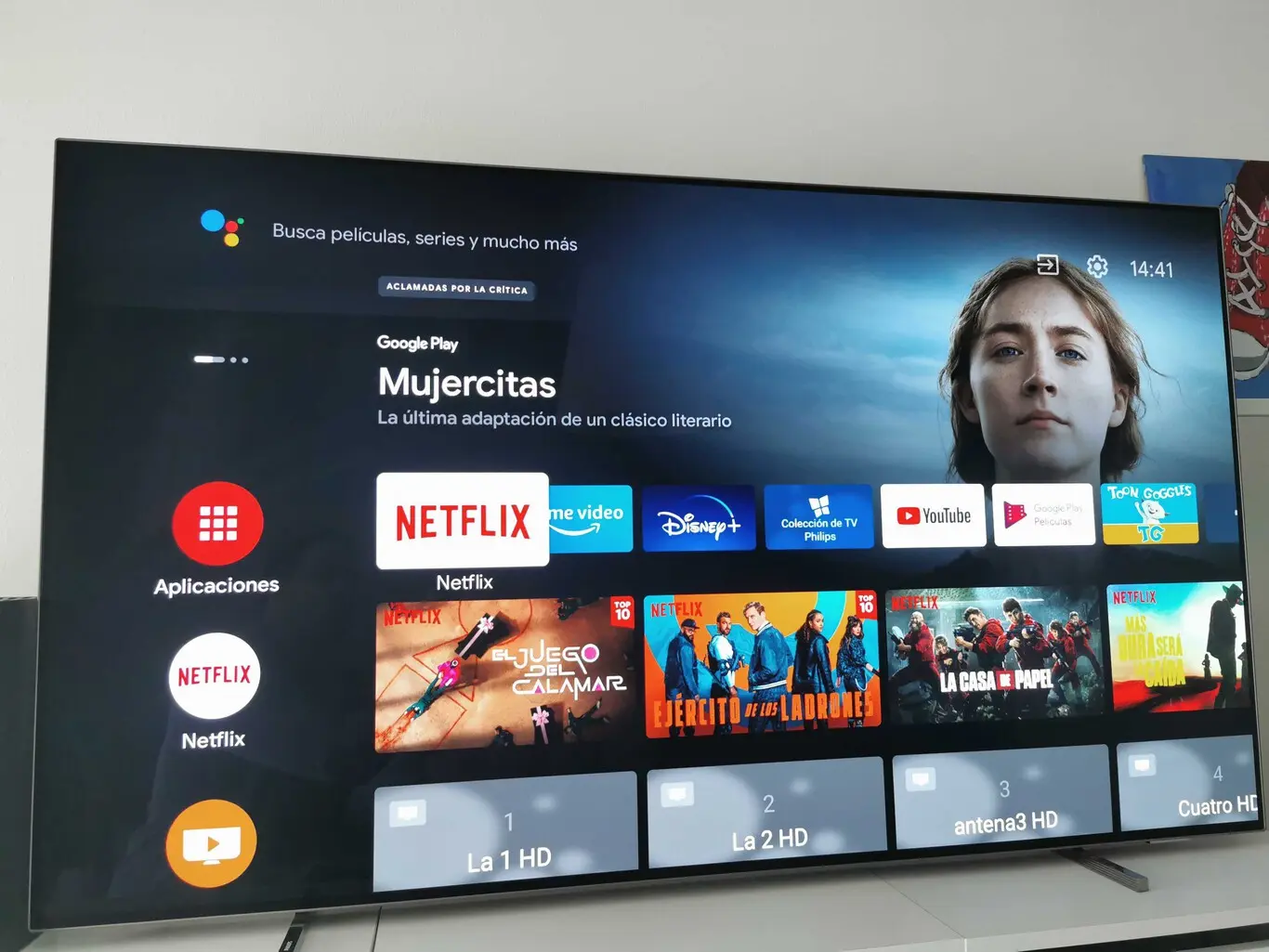
¿Cómo puedo salir de una cuenta de Netflix en mi Smart TV Philips?
Puedes salir de una cuenta de Netflix en tu Smart TV Philips abriendo la aplicación de Netflix, seleccionando configuración, eligiendo cerrar sesión y siguiendo las instrucciones en pantalla para confirmar la salida de la cuenta.
Tabla de resumen
A continuación, se muestra una tabla de resumen de los pasos a seguir para cambiar de cuenta en una Smart TV Philips:
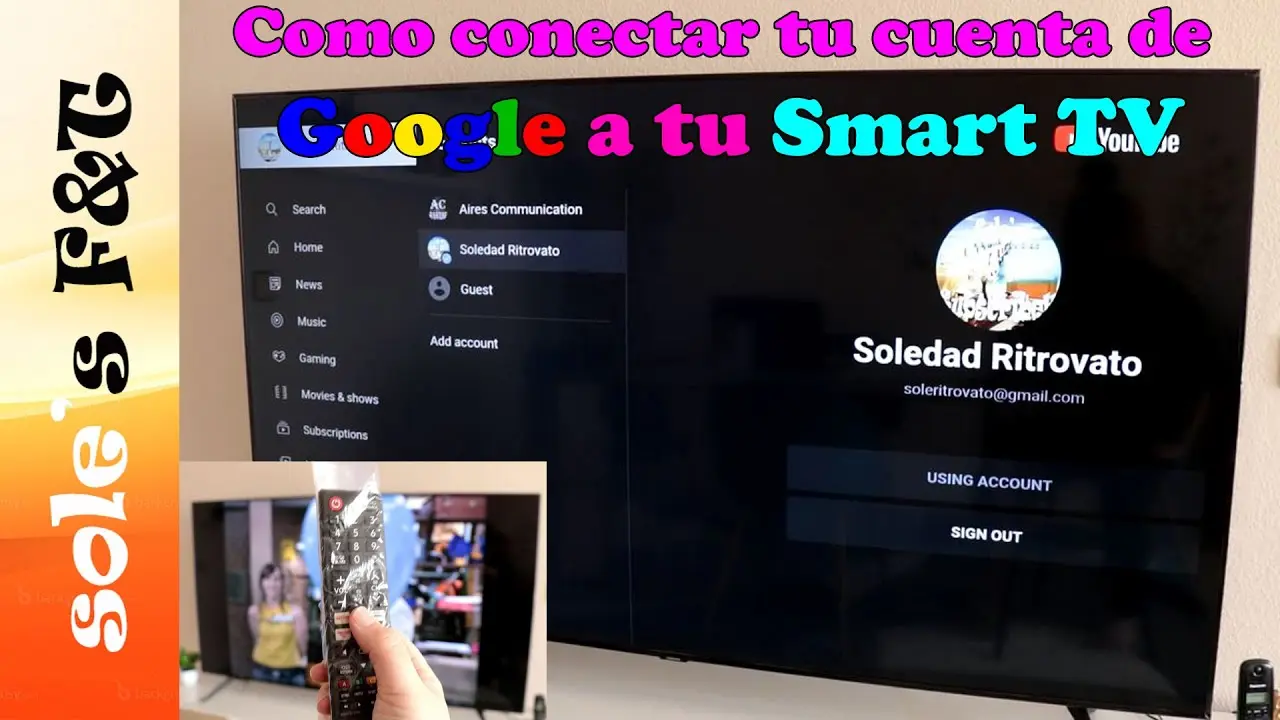
- Selecciona tu imagen de perfil
- Selecciona el menú desplegable
- Elige una cuenta
- Sigue las instrucciones en pantalla para confirmar la eliminación de la cuenta
¡Y ya está! Ahora puedes cambiar fácilmente de cuenta en tu Smart TV Philips.
Si quieres conocer otros artículos parecidos a Cambiar cuenta en smart tv philips: tutorial paso a paso puedes visitar la categoría Tv.