
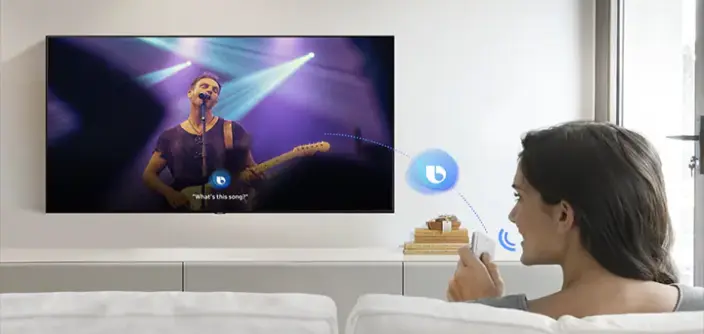
Si eres dueño de un televisor Samsung, es posible que hayas notado que existe una función de tutorial de voz que puede hacer que la navegación por los canales sea aún más sencilla. Esta función es posible gracias al asistente de voz de Inteligencia Artificial de Samsung, Bixby, que permite a los usuarios controlar su televisor con comandos de voz.

Beneficios de la tutorial de voz en televisores Samsung
La tutorial de voz en televisores Samsung ofrece una experiencia de navegación más intuitiva y conveniente. Con solo decir lo que estás buscando, Bixby puede encontrar rápidamente el programa deseado, sin tener que usar los botones. Además, esta función es especialmente útil para aquellos que buscan accesibilidad.
Cómo activar la tutorial de voz en televisores Samsung
Para activar la tutorial de voz en televisores Samsung, sigue estos pasos:
- Registra tu voz : Después de configurar Bixby en tu smartphone Galaxy, presiona el ícono voz en el control remoto y activa la función Voice Wake-Up; Selecciona comenzar para crear una ID de voz. Di las frases que se muestran en la pantalla, mantén presionado el botón de voz en el control remoto, di las frases que se muestran en la pantalla y luego suelta el botón de voz. Bixby ahora puede reconocer tu voz.
- Empieza a usar Bixby en tu Smart TV : Hay dos métodos para activar Bixby. El primero es diciendo hi bixby . Cuando el asistente de voz está activado, el ícono de Bixby aparecerá en el televisor y el LED en el control remoto parpadeará en rojo. La distancia adecuada entre el usuario y el control remoto es de hasta 1,5m. El segundo método es presionando el botón de voz en el control remoto para iniciar Bixby. Mantén presionado el botón, di el comando deseado y luego suelta el botón.
- Disfruta de los comandos : Si seleccionas explorar ahora en la parte inferior de la pantalla, podrás ver todos los servicios de Bixby en tu Samsung Smart TV. A continuación, conoce algunos comandos de voz que puedes utilizar para aprovechar al máximo tu Samsung Smart TV.
Opciones adicionales
Si deseas utilizar el Asistente de Google en lugar de Bixby, también es posible. Para acceder a esta función, debes tener Voice Match. Proporciona ayuda sin usar las manos en tu teléfono, tablet o reloj inteligente compatible con el Asistente cuando dices hey google.
Cómo activar Asistente de Google
Para activar el Asistente de Google, sigue estos pasos:
- En el teléfono o la tablet Android, abre la app de Asistente de Google. Si Asistente de Google está desactivado, verás la opción para activarlo. En la parte inferior, presiona Activar.
- En la mayoría de los dispositivos compatibles con Asistente, di hey google, abre la configuración de asistente . Como alternativa, puedes abrir la app del Asistente de Google y decir configuración de asistente . En toda la configuración, presiona General.
- Activa hey google y enséñale a Asistente de Google a reconocer tu voz siguiendo las indicaciones en la pantalla.
¿Cómo se registra la voz en Bixby?
Después de configurar Bixby en tu smartphone Galaxy, presiona el ícono voz en el control remoto y activa la función Voice Wake-Up; Selecciona comenzar para crear una ID de voz; Di las frases que se muestran en la pantalla; Mantén presionado el botón de voz en el control remoto, di las frases que se muestran en la pantalla y luego suelta el botón de voz. Bixby ahora puede reconocer tu voz.
¿Cómo se activa Bixby en un televisor Samsung?
Hay dos métodos para activar Bixby en un televisor Samsung. El primero es diciendo hi bixby. Cuando el asistente de voz está activado, el ícono de Bixby aparecerá en el televisor y el LED en el control remoto parpadeará en rojo. La distancia adecuada entre el usuario y el control remoto es de hasta 1,5m. El segundo método es presionando el botón de voz en el control remoto para iniciar Bixby. Mantén presionado el botón, di el comando deseado y luego suelta el botón.
¿Cómo se activa el Asistente de Google en un dispositivo compatible?
En el teléfono o la tablet Android, abre la app de Asistente de Google. Si Asistente de Google está desactivado, verás la opción para activarlo. En la parte inferior, presiona Activar. Luego, di hey google, abre la configuración de asistente y sigue las instrucciones en la pantalla para activar hey google y enseñarle a Asistente de Google a reconocer tu voz.
¿Cómo se enseña a Asistente de Google a reconocer tu voz?
En tu teléfono o tablet Android, abre la app del Asistente de Google y di configuración de asistente. En parámetros de configuración populares, presiona Hey Google y Voice Match. Activa Hey Google. Si no encuentras la opción hey google, activa Asistente de Google. Sigue las indicaciones para grabar tu voz y crear un modelo de voz personalizado.
Tabla de comandos de voz
| Comando | Acción |
|---|---|
| Buscar [título de la película/serie] | Busca el título de la película o serie deseado en los servicios de streaming disponibles en tu Smart TV Samsung. |
| Reproducir [título de la película/serie] | Reproduce el título de la película o serie deseado en los servicios de streaming disponibles en tu Smart TV Samsung. |
| Detener la reproducción | Detiene la reproducción de la película o serie actual. |
| Pausar la reproducción | Pausa la reproducción de la película o serie actual. |
| Reanudar la reproducción | Reanuda la reproducción de la película o serie actual. |
| Saltar al capítulo [número] | Saltar al capítulo deseado de la película o serie actual. |
| Subir el volumen | Sube el volumen del televisor. |
| Bajar el volumen | Baja el volumen del televisor. |
La tutorial de voz en televisores Samsung es una función útil que puede mejorar la experiencia de visualización. Con solo decir lo que estás buscando, Bixby puede encontrar rápidamente el programa deseado, sin tener que usar los botones. Además, esta función es especialmente útil para aquellos que buscan accesibilidad. Activar la tutorial de voz en televisores Samsung es fácil y se puede hacer en pocos pasos. ¡Disfruta de una experiencia de navegación más intuitiva y conveniente con tu dispositivo Samsung!
Si quieres conocer otros artículos parecidos a Cómo activar la tutorial de voz en televisores Samsung: Una experiencia más intuitiva y conveniente puedes visitar la categoría Tv.