
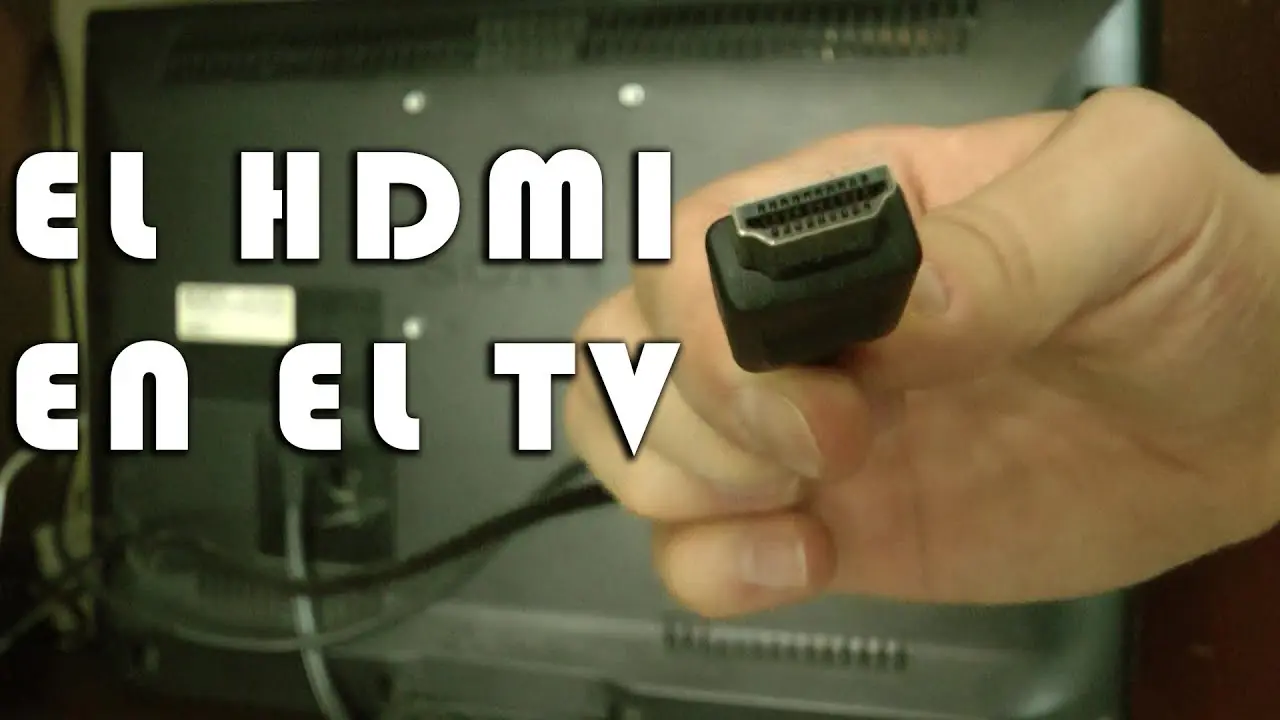
Si eres propietario de un televisor Philips y quieres conectar tu ordenador para disfrutar de una experiencia de entretenimiento más amplia, esta tutorial es para ti. En este artículo, te mostraremos cómo activar el HDMI en tu televisor Philips de manera sencilla y eficiente.

Pasos para activar HDMI en TV Philips
Antes de comenzar, asegúrate de tener un cable HDMI a mano. Si tu ordenador no tiene un puerto HDMI, necesitarás un adaptador DVI-HDMI.
Conecta el ordenador al televisor
El primer paso es conectar tu ordenador al televisor Philips. Para ello, sigue estos pasos:
- En el ordenador: Conecta el monitor y selecciona un formato de ordenador válido que pueda utilizar el televisor. Los formatos más comunes son 640 x 480 a 60 Hz, 800 x 600 a 60 Hz y 1024 x 768 a 60 Hz. También puedes utilizar los formatos de vídeo 720p y 1080i.
- Apaga el ordenador: Una vez que hayas configurado el formato de pantalla, apaga el ordenador.
- Conecta la conexión DVI del ordenador a la conexión HDMI del televisor: Utiliza un cable DVI-HDMI para conectar el ordenador al televisor. Si tu ordenador no tiene un puerto HDMI, necesitarás un adaptador DVI-HDMI.
Configura el televisor Philips
Ahora que has conectado el ordenador al televisor, es hora de configurar el televisor Philips:
- Enciende el televisor: Enciende el televisor Philips.
- Selecciona la entrada HDMI: Pulsa el botón AV y selecciona la entrada de la fuente externa HDMI adecuada (1, 2).
- Selecciona PC como tipo de fuente: Pulsa el botón de menú y selecciona PC como tipo de fuente.
- Establece Picture Format como AutoFormat: Establece Picture Format (Formato de imagen) como AutoFormat (Autoformato).
Enciende el ordenador
Ahora que has configurado el televisor Philips, es hora de encender el ordenador:
- Enciende el ordenador: Enciende el ordenador.
- Verifica la conexión: En función de la tarjeta gráfica, el sistema operativo, la configuración, etc., el televisor mostrará la pantalla del PC.
¿Qué hacer si el televisor Philips no muestra la pantalla del ordenador?
Si el televisor Philips no muestra la pantalla del ordenador, prueba a reiniciar el ordenador. Si esto no funciona, asegúrate de que el cable HDMI está bien conectado y de que el formato de pantalla es compatible con el televisor.
¿Qué hacer si el televisor Philips no tiene un puerto HDMI?
Si el televisor Philips no tiene un puerto HDMI, necesitarás un adaptador DVI-HDMI para conectar el ordenador al televisor.
¿Qué formatos de pantalla son compatibles con el televisor Philips?
Los formatos de pantalla más comunes que son compatibles con el televisor Philips son 640 x 480 a 60 Hz, 800 x 600 a 60 Hz y 1024 x 768 a 60 Hz. También puedes utilizar los formatos de vídeo 720p y 1080i.
| Formato de pantalla | Resolución | Frecuencia de actualización |
|---|---|---|
| 640 x 480 | 640 x 480 | 60 Hz |
| 800 x 600 | 800 x 600 | 60 Hz |
| 1024 x 768 | 1024 x 768 | 60 Hz |
| 720p | 1280 x 720 | 60 Hz |
| 1080i | 1920 x 1080 | 60 Hz |
Activar el HDMI en tu televisor Philips es un proceso sencillo que te permitirá disfrutar de una experiencia de entretenimiento más amplia. Sigue los pasos que te hemos mostrado en este artículo y podrás conectar tu ordenador al televisor en cuestión de minutos.
Recuerda que es importante seleccionar un formato de pantalla compatible con el televisor Philips y utilizar un cable HDMI de calidad para garantizar una conexión estable y una imagen de alta calidad.
Si tienes alguna pregunta o duda, no dudes en ponerte en contacto con nosotros. ¡Estamos aquí para ayudarte!
Si quieres conocer otros artículos parecidos a Activar hdmi en tv philips: tutorial paso a paso puedes visitar la categoría Tv.