
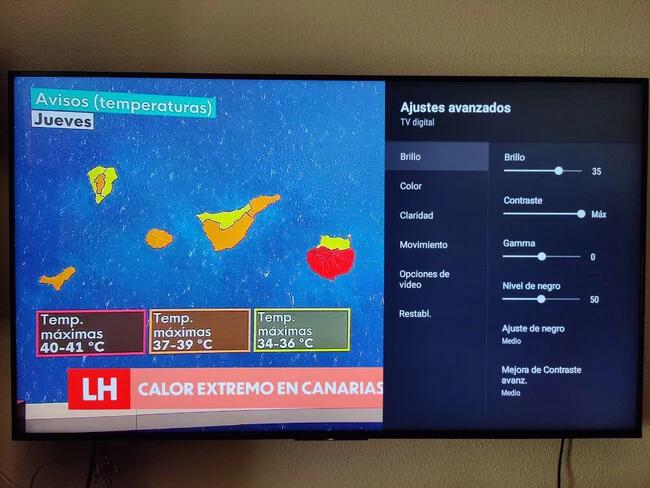
¿Estás seguro de que tu TV está mostrando la imagen correcta? Si eres como nosotros, casi con certeza no lo está. La mayoría de nosotros nunca hemos cambiado los ajustes de imagen de nuestro TV. Cada TV tiene estos ajustes, algunos llamados modo Cine, otros modo Natural, mientras que otros se llaman Dinámico, entre muchos otros. Cada uno de estos perfiles hace que nuestro TV se vea muy diferente, pero ninguno de ellos podría estar mostrando una imagen realista. Pueden ser coloridos, pero no son realistas.

La realidad es que los fabricantes de TV configuran estos TV con algunos ajustes que pueden ser muy coloridos para llamar nuestra atención. Cuanto más coloridos sean, más atraídos estaremos por ellos. La mayoría de nosotros vemos TV en las tiendas y asumimos que así es como se supone que se ven. Una buena imagen es aquella que está cerca de ser una réplica de la cosa real.
En uno de nuestros otros artículos, te mostramos los conceptos básicos para ajustar los ajustes de tu TV. Solo toma unos minutos hacerlo. Los profesionales o entusiastas utilizan dispositivos de calibración física para ayudar a obtener la imagen correcta. Estos productos pueden ser costosos, pero calibrar a la vista puede acercarse en esa dirección sin tener que gastar nada. Unos pocos ajustes utilizando el control remoto de tu TV y algo de paciencia es todo lo que necesitas para obtener ese tipo de imagen.
Utilizando material de referencia de calibración de calidad
Mientras que la mayoría de los usuarios ven películas y TV, las fotografías son un buen contenido de referencia para usar cuando estás calibrando tu TV. Asegúrate de descargar y redimensionar fotografías de aspecto natural, de algún paisaje o paisaje que incluya una variedad de colores y tonos. También incluye fotografías que sean primeros planos macro que muestren detalles extremos. También incluye fotografías que tengan sombras cubriendo parte de ellas. Asegúrate de que ninguna de las fotografías haya sido editada o modificada para verse artística o excesivamente colorida. La razón detrás del uso de fotografías naturales es que nos permitirá ajustar los ajustes de imagen para obtener colores realistas, el detalle y la nitidez adecuados, el brillo y el contraste correctos.
Descarga estas imágenes y rediméntalas a la resolución de tu TV. Eso es 1920×1080 si es un TV Full HD, o 4096×2160 si es un TV 4K. Utiliza una herramienta de edición de imágenes gratuita, como IrfanView. La imagen original que descargues debe ser más grande que la resolución del TV en sí, antes de redimensionarla. La idea es que no quieres escalar una imagen y perder detalles en la imagen de referencia en sí, o usar una resolución mucho más grande que se vea obligada a ajustarse a la resolución de tu TV. Mantén estas imágenes redimensionadas en una unidad USB, o en tu laptop si reproducen tu contenido allí.
Ajustando la temperatura del color
El primer paso en el proceso de ajuste es establecer la temperatura del color correctamente. Se describen como cálidos o fríos. Un aspecto amarillento, naranja es cálido, mientras que uno azulado se considera frío. Cualquier extremo es malo y queremos algo que esté justo en el medio. Es por eso que elegimos pruebas de imágenes que están naturalmente iluminadas sin efectos o alteraciones hechas a ellas.
En tu TV, elige la temperatura del color como Neutral, o Estándar. Encontrarás este elemento bajo los ajustes de imagen, posiblemente bajo los ajustes avanzados. No hay forma de decirte exactamente dónde podría estar este menú en tu TV, por lo que deberás navegar un poco.
Ajustando el color utilizando controles RGB
Los colores son la parte difícil. Dependiendo de tu TV, es probable que veas ajustes más avanzados. Mantén tu imagen de referencia cargada, presta mucha atención y observa si encuentras algún color exagerado. Por ejemplo, si encuentras los verdes en las hojas en un paisaje, más verdes de lo que deberían ser, ajusta los niveles de verde en unos cuantos clics. Hay controles separados disponibles para cada color. Este cambio es probable que desplace algunos otros colores. Puedes encontrar que el rojo se destaca más ahora o los azules se suavizan. Haz cambios finos en cada color, poco a poco mientras cambias a diferentes imágenes de referencia para asegurarte de que no estás yendo muy lejos.
Ajustando los niveles de brillo
Utiliza imágenes que tengan bastantes sombras y una iluminación brillante para ajustar los niveles de brillo. Una pantalla bien iluminada puede ser muy brillante, pero también desvanecerá las sombras y perderás detalles en el proceso. Los niveles de brillo y contraste deben ajustarse para formar algún tipo de equilibrio. Generalmente, comienza con el brillo y llévalo a un punto donde esté un poco más brillante que el ideal, luego ajusta el contraste para que las áreas más oscuras se vuelvan más oscuras mientras el brillo mantiene su intensidad. Algunos TV también incluyen un menú de ajuste de luz de fondo, por lo que es posible que debas usarlo también.
Ajustando la nitidez
La mayoría del detalle en el panel se puede ajustar utilizando los controles de nitidez. La mayoría de los TV tienen el 50% como ajuste de nitidez predeterminado, pero tu TV puede estar configurado más alto. Ajusta esto al 50 y observa si las imágenes todavía se ven un poco demasiado nítidas. Si es demasiado nítido, bájalo más. El ajuste ideal es uno en el que el detalle de la imagen no se borre, pero al mismo tiempo no se vea dentado con exceso de nitidez. Observa patrones y colores de contraste que se fusionan en uno, como signos de esto. El texto fino que no es legible también es una indicación de que tu imagen es demasiado nítida.
Guardando tus ajustes, aplicándolos a todas las fuentes
Cuando hayas terminado de hacer todos los cambios, es una buena idea anotar los valores que has ajustado. Si restableces tu TV o pierdes los ajustes, podrás ingresarlos nuevamente sin tener que pasar por todo el proceso nuevamente. Estos ajustes generalmente se asignan a una fuente de entrada. Algunos TV permiten aplicar los mismos ajustes de una entrada a otra. Asegúrate de hacerlo o podrías terminar con, por ejemplo, una entrada HDMI 1 con ajustes calibrados, mientras que los otros usan los ajustes predeterminados.
Consultas habituales
¿Por qué es importante calibrar mi televisor Global Home?
Calibrar tu televisor Global Home es importante porque te permite obtener la imagen más realista y de mejor calidad posible. Esto mejora la experiencia de visualización y te permite ver tus programas y películas favoritas como se supone que deben verse.

¿Necesito algún equipo especial para calibrar mi televisor Global Home?
No necesitas ningún equipo especial para calibrar tu televisor Global Home. Puedes hacerlo utilizando el control remoto de tu TV y algunas imágenes de referencia de calidad.
¿Puedo ajustar la temperatura del color en mi televisor Global Home?
Sí, puedes ajustar la temperatura del color en tu televisor Global Home. La mayoría de los TV tienen un ajuste de temperatura del color que puedes ajustar según tus preferencias.
¿Qué son los controles RGB en mi televisor Global Home?
Los controles RGB en tu TV son controles separados para cada color (rojo, verde y azul). Estos controles te permiten ajustar la intensidad de cada color para obtener la imagen más realista posible.
¿Qué pasa si restablezco mi televisor Global Home y pierdo mis ajustes calibrados?
Si restableces tu televisor Global Home y pierdes tus ajustes calibrados, siempre puedes volver a calibrar tu TV utilizando el mismo proceso y las mismas imágenes de referencia.
¿Puedo aplicar los mismos ajustes calibrados a todas las entradas en mi televisor Global Home?
La mayoría de los TV te permiten aplicar los mismos ajustes calibrados a todas las entradas. Sin embargo, siempre es una buena idea verificar los ajustes de cada entrada para asegurarte de que están calibrados correctamente.
Si quieres conocer otros artículos parecidos a Cómo calibrar la pantalla de tu televisor global home puedes visitar la categoría Tv.