
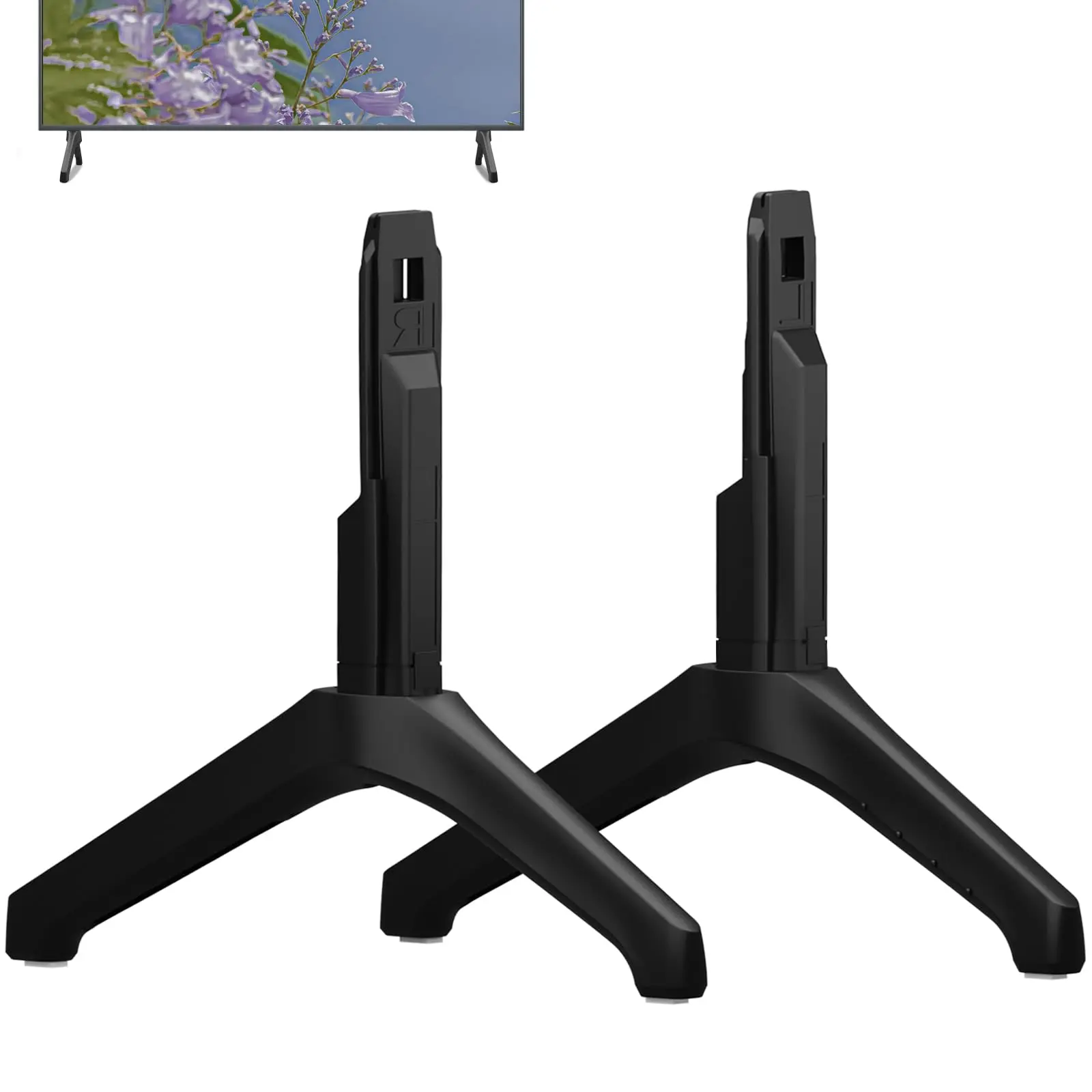
El televisor es el punto central de tu sala, y siempre debe hacer una declaración. Con la base para TV Samsung, puedes hacer que tu televisor se vea hermoso incluso cuando no lo estás viendo. El modo Ambiente en tu Samsung QLED, Frame o Terrace TV eleva tu espacio mostrando decoración, información meteorológica, obras de arte, imágenes de tendencias e historias basadas en tus intereses.
Cómo entrar en el modo Ambiente
No podría ser más fácil disfrutar del modo Ambiente en tu televisor. Puedes mostrar la decoración, la información meteorológica, las noticias, las fotos y las ilustraciones. Incluso puedes crear un tema de fondo donde tomas una foto de la pared y utilizarlo como fondo de tu televisor, para que se mezcle perfectamente.
Para entrar en el modo Ambiente, presiona el botón Ambiente del mando a distancia o presiona Inicio y desplázate hasta el icono Ambiente que se encuentra en la barra de menús Inicio. Cuando selecciones una categoría en la parte inferior de la pantalla, tendrás una vista previa de las características y el contenido disponibles. Para ver información más detallada, resáltala y, a continuación, presiona el botón Hacia arriba. Presiona el botón Inicio para volver al modo TV.
Personaliza tu pantalla
Una vez que estés en modo Ambiente, echa un vistazo y disfruta del paisaje. Puedes presionar el botón Arriba del mando a distancia para ver información detallada sobre el contenido de la pantalla. Pero no termina ahí: puedes personalizar el contenido de tu pantalla para que se vea aún mejor.
Presiona el botón direccional hacia abajo para cambiar estos ajustes:
- Color y tema: elige un color y un tema para el contenido en pantalla.
- Fondos: Cambia el color de fondo del contenido en el modo Ambiente.
- Efectos de sombra: Aplica un efecto de sombra para dar más profundidad a las imágenes.
- Brillo: Ajusta el nivel de brillo.
- Saturación BG: Ajusta la saturación de color del fondo.
- BG Color Tone: Ajusta el tono de color del fondo.
- BG R-Gain/BG G-Gain/BG B-Gain: Ajusta el contraste rojo, verde y azul del fondo.
- Rutina: Crea tus propias rutinas con la aplicación SmartThings. También puedes utilizar temas predefinidos.
- Edición especial: Cuenta con obras de arte y diseños de interiores que puedes elegir.
- Estado de ánimo: Hay varias opciones disponibles para crear el ambiente adecuado para tu hogar.
- Relajación: Cuentas con escenas relajantes inspiradas en la naturaleza para ayudarte a relajarte.
- Decoración: Disfruta de contenido bellamente diseñado en tu televisor.
- Mi álbum: Selecciona entre las fotos almacenadas en tu teléfono para usarlas como fondo de pantalla.Utiliza la aplicación SmartThings para importar fotos desde tu teléfono.
- Información: Mantente al día mostrando el tiempo actual, la temperatura, la hora y las últimas noticias.
- Obra de arte: Busca obras de arte y fotografías famosas para usarlas como fondo.
- Tema de fondo: Selecciona entre los temas elegidos por Samsung.
- Acerca del modo ambiente: Accede a información sobre el modo ambiente.
Personaliza aún más tu experiencia
Una de las mejores partes sobre el modo Ambiente es que es autoajuste; puede ajustar el brillo para que coincida automáticamente con el nivel de luz de la habitación. Pero si lo prefieres más tenue para que puedas relajarte, o quieres configurar un temporizador para que el Modo Ambiente se apague automáticamente, puedes hacerlo ajustando la configuración. Presiona el botón Ambiente para entrar en el modo ambiente y, a continuación, seleccione Configuración.
Aquí están los diferentes ajustes que puedes personalizar:
- Brillo automático: cambia el ajuste Brillo automático para el modo ambiente.
- Temporizador de apagado ambiental: establece el tiempo en que la pantalla del modo ambiente se apaga automáticamente. Si no hay ninguna entrada del mando a distancia para el tiempo establecido, la pantalla se apagará. Para volver a encender la pantalla en el modo ambiente, presiona el botón Ambiente del mando a distancia.
- Restablecer todas las fotos: Restablece las fotos importadas desde el teléfono.
Consultas habituales
¿Cómo puedo entrar en el modo Ambiente?
Para entrar en el modo Ambiente, presiona el botón Ambiente del mando a distancia o presiona Inicio y desplázate hasta el icono Ambiente que se encuentra en la barra de menús Inicio.
¿Puedo personalizar el contenido de mi pantalla en modo Ambiente?
Sí, puedes personalizar el contenido de tu pantalla en modo Ambiente presionando el botón direccional hacia abajo y cambiando los ajustes de Color y tema, Fondos, Efectos de sombra, Brillo, Saturación BG, BG Color Tone, BG R-Gain/BG G-Gain/BG B-Gain, Rutina, Edición especial, Estado de ánimo, Relajación, Decoración, Mi álbum, Información, Obra de arte, Tema de fondo y Acerca del modo ambiente.
¿Puedo configurar un temporizador para que el Modo Ambiente se apague automáticamente?
Sí, puedes configurar un temporizador para que el Modo Ambiente se apague automáticamente presionando el botón Ambiente para entrar en el modo ambiente y, a continuación, seleccione Configuración y establece el tiempo en que la pantalla del modo ambiente se apaga automáticamente.
Con la base para TV Samsung, puedes hacer que tu televisor se vea hermoso incluso cuando no lo estás viendo. El modo Ambiente en tu Samsung QLED, Frame o Terrace TV eleva tu espacio mostrando decoración, información meteorológica, obras de arte, imágenes de tendencias e historias basadas en tus intereses. Personaliza tu pantalla para que se vea aún mejor y disfruta del paisaje.
Si quieres conocer otros artículos parecidos a Modo ambiente samsung: personaliza tu tv con arte y decoración puedes visitar la categoría Tv.