
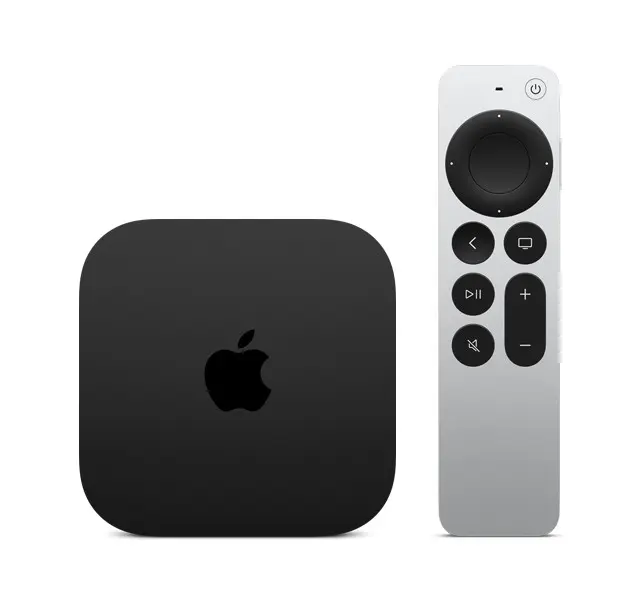
Ver contenido en dispositivos de streaming y televisores inteligentes

- Introducción
- Poner Apple TV en un televisor Smart
- Televisores inteligentes
- Roku
- Fire TV
- Android TV
- Google TV
- Comenzar a usar la aplicación Apple TV
- Consultas habituales
- ¿Qué es Apple TV?
- ¿Qué necesito para usar Apple TV en mi televisor inteligente?
- ¿Cómo descargo la aplicación Apple TV en mi televisor inteligente?
- ¿Qué contenido puedo ver en Apple TV?
- ¿Cómo puedo iniciar sesión en la aplicación Apple TV?
- ¿Puedo hacer compras dentro de la aplicación Apple TV?
- ¿Qué es Apple TV+?
- ¿Cómo puedo comenzar a usar Apple TV+?
- ¿Qué es MLS Season Pass?
- ¿Cómo puedo comenzar a usar MLS Season Pass?
- ¿Qué es el Apple ID?
- ¿Cómo puedo crear un Apple ID?
- ¿Necesito un Apple ID para usar la aplicación Apple TV?
- ¿Qué es un canal de Apple TV?
- ¿Cómo puedo seleccionar un canal de Apple TV?
- ¿Qué dispositivos son compatibles con Apple TV?
- ¿Cómo puedo obtener más información sobre la aplicación Apple TV?
- ¿Qué hago si mi televisor inteligente o dispositivo de streaming no es compatible con Apple TV?
- Tabla de dispositivos compatibles
Introducción
Apple TV es un servicio de streaming que permite a los usuarios ver contenido de video en sus televisores inteligentes y dispositivos de streaming. En este artículo, explicaremos cómo poner Apple TV en un televisor Smart y cómo descargar e instalar la aplicación Apple TV en diferentes modelos de televisores inteligentes y dispositivos de streaming.
Poner Apple TV en un televisor Smart
Para poner Apple TV en un televisor Smart, sigue estos pasos:
- Asegúrate de que tu televisor Smart esté conectado a tu red Wi-Fi.
- Busca la aplicación Apple TV en la pantalla de inicio o la carpeta de aplicaciones de tu televisor Smart o dispositivo de streaming.
- Abre la aplicación Apple TV y sigue las instrucciones en pantalla para iniciar sesión con un Apple ID.
Si necesitas más ayuda, sigue las instrucciones para tu dispositivo que se detallan a continuación.
Televisores inteligentes
Si tienes un televisor inteligente de Samsung, LG, Sony, Panasonic, VIZIO o HiSense, sigue los siguientes pasos para descargar e instalar la aplicación Apple TV:
Samsung
Selecciona el ícono Apps en la pantalla de inicio y sigue las instrucciones en pantalla para descargar e instalar la aplicación Apple TV.
LG
Selecciona el ícono Buscar o el ícono Apps en la pantalla de inicio y sigue las instrucciones en pantalla para descargar e instalar la aplicación Apple TV.
Sony
En el caso de modelos de los años 2020, 2019 y 2018, asegúrate de que el software de tu televisor esté actualizado. Consulta el sitio de soporte de Sony. Para modelos del año 2021 o posteriores, sigue las instrucciones detalladas a continuación, ya sea para Android TV o Google TV.
Panasonic
Selecciona la aplicación Apple TV+ en la página de la lista de aplicaciones y luego continúa con el paso 4 de esta sección.
VIZIO
Sigue el paso 4 de esta sección.
HiSense
Si cuentas con una HiSense Roku TV, sigue las instrucciones detalladas en la sección Roku a continuación. Si tienes una HiSense Android TV, sigue las instrucciones de la sección Android TV.
VIDAA
Selecciona Mis aplicaciones en la pantalla de inicio y luego elige App Store. Busca apple tv o explora para encontrar la aplicación. Sigue las instrucciones en pantalla para descargar la aplicación Apple TV o la aplicación Apple TV+ (según lo que esté disponible para tu televisor).
Roku
En la pantalla de inicio de tu Roku, elige Buscar canales. Busca apple tv y sigue las instrucciones en pantalla para agregar un canal y luego elige la aplicación Apple TV.
Fire TV
Si tu Amazon Fire TV no admite realizar compras dentro de la aplicación Apple TV, puedes iniciar sesión con tu Apple ID de todas formas para encontrar todo el contenido al que te has suscrito o que has comprado o rentado con el mismo Apple ID desde otros dispositivos.
Android TV
Android TV no admite realizar compras dentro de la aplicación Apple TV, pero si inicias sesión con tu Apple ID, puedes encontrar todo el contenido al que te has suscrito o que has comprado o rentado con el mismo Apple ID desde otros dispositivos.
Google TV
Google TV no admite realizar compras dentro de la aplicación Apple TV, pero si inicias sesión con tu Apple ID, puedes encontrar todo el contenido al que te has suscrito o que has comprado o rentado con el mismo Apple ID desde otros dispositivos.
Comenzar a usar la aplicación Apple TV
Si tienes la aplicación Apple TV, abre la barra lateral y selecciona alguna de las siguientes opciones:
- Buscar: busca programas de TV y películas por nombre, actores o reparto.
- Inicio: comienza a ver películas, programas de TV y deportes en un solo lugar.
- Apple TV+: explora y disfruta de Apple TV+, un servicio de streaming de suscripción que incluye el contenido Apple Originals, con películas galardonadas, series, dramas conmovedores, documentales innovadores, entretenimiento para niños, comedias y más.
- MLS Season Pass: ve todos los partidos de la temporada de la Major League Soccer, los Audi MLS Cup Playoffs y la Leagues Cup desde un solo lugar, con tiempos de partidos sin interrupciones ni bloqueos.
- Tienda: usa este destino todo en uno para explorar, comprar y rentar las mejores películas y programas del entorno.
- Biblioteca: encuentra tu contenido comprado y rentado organizado por categoría.
- Canales: selecciona un canal al que te hayas suscrito recientemente.
Consultas habituales
¿Qué es Apple TV?
Apple TV es un servicio de streaming que permite a los usuarios ver contenido de video en sus televisores inteligentes y dispositivos de streaming.
¿Qué necesito para usar Apple TV en mi televisor inteligente?
Necesitas un televisor inteligente o dispositivo de streaming compatible con la aplicación Apple TV y un Apple ID para iniciar sesión en la aplicación.
¿Cómo descargo la aplicación Apple TV en mi televisor inteligente?
Sigue los pasos detallados anteriormente para descargar e instalar la aplicación Apple TV en tu televisor inteligente o dispositivo de streaming.
¿Qué contenido puedo ver en Apple TV?
Puedes ver una amplia variedad de contenido de video en Apple TV, incluyendo películas, programas de TV, deportes y Apple Originals.
¿Cómo puedo iniciar sesión en la aplicación Apple TV?
Abre la aplicación Apple TV y sigue las instrucciones en pantalla para iniciar sesión con un Apple ID.
¿Puedo hacer compras dentro de la aplicación Apple TV?
Algunos televisores inteligentes y dispositivos de streaming no admiten realizar compras en la aplicación Apple TV. Para disfrutar del contenido, compra, renta o suscríbete con tu Apple ID desde la aplicación Apple TV en un dispositivo Apple u otro dispositivo de streaming, y luego inicia sesión con ese mismo Apple ID en tu televisor.
¿Qué es Apple TV+?
Apple TV+ es un servicio de streaming de suscripción que incluye el contenido Apple Originals, con películas galardonadas, series, dramas conmovedores, documentales innovadores, entretenimiento para niños, comedias y más.
¿Cómo puedo comenzar a usar Apple TV+?
Abre la aplicación Apple TV+ y selecciona alguna de las opciones en la barra lateral para comenzar a ver contenido de Apple Originals.
¿Qué es MLS Season Pass?
MLS Season Pass es un servicio de streaming que te permite ver todos los partidos de la temporada de la Major League Soccer, los Audi MLS Cup Playoffs y la Leagues Cup desde un solo lugar, con tiempos de partidos sin interrupciones ni bloqueos.
¿Cómo puedo comenzar a usar MLS Season Pass?
Abre la aplicación Apple TV y selecciona MLS Season Pass en la barra lateral para comenzar a ver partidos de la Major League Soccer.
¿Qué es el Apple ID?
El Apple ID es una cuenta de Apple que te permite iniciar sesión en la aplicación Apple TV y acceder a contenido de video en tu televisor inteligente o dispositivo de streaming.
¿Cómo puedo crear un Apple ID?
Puedes crear un Apple ID en el sitio web del Apple ID. Necesitas un solo Apple ID para usar los servicios de la aplicación Apple TV.
¿Necesito un Apple ID para usar la aplicación Apple TV?
Sí, necesitas un Apple ID para iniciar sesión en la aplicación Apple TV y acceder a contenido de video en tu televisor inteligente o dispositivo de streaming.
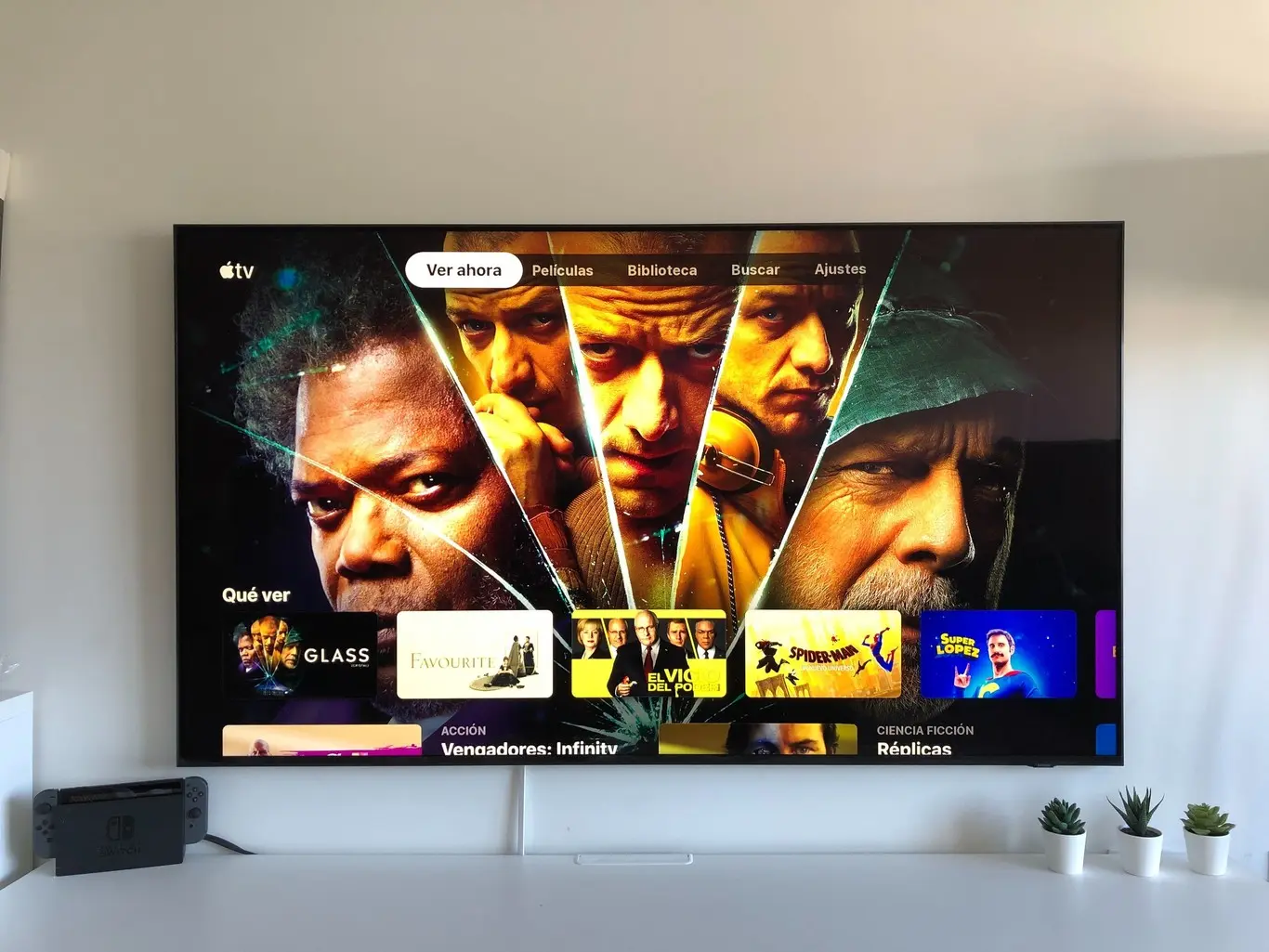
¿Qué es un canal de Apple TV?
Un canal de Apple TV es un servicio de streaming que te permite ver contenido de video en tu televisor inteligente o dispositivo de streaming.
¿Cómo puedo seleccionar un canal de Apple TV?
Abre la aplicación Apple TV y selecciona Canales en la barra lateral para ver una lista de canales disponibles. Elige un canal y sigue las instrucciones en pantalla para suscribirte.
¿Qué dispositivos son compatibles con Apple TV?
Apple TV es compatible con televisores inteligentes y dispositivos de streaming de Samsung, LG, Sony, Panasonic, VIZIO, HiSense, Roku, Fire TV, Android TV y Google TV.
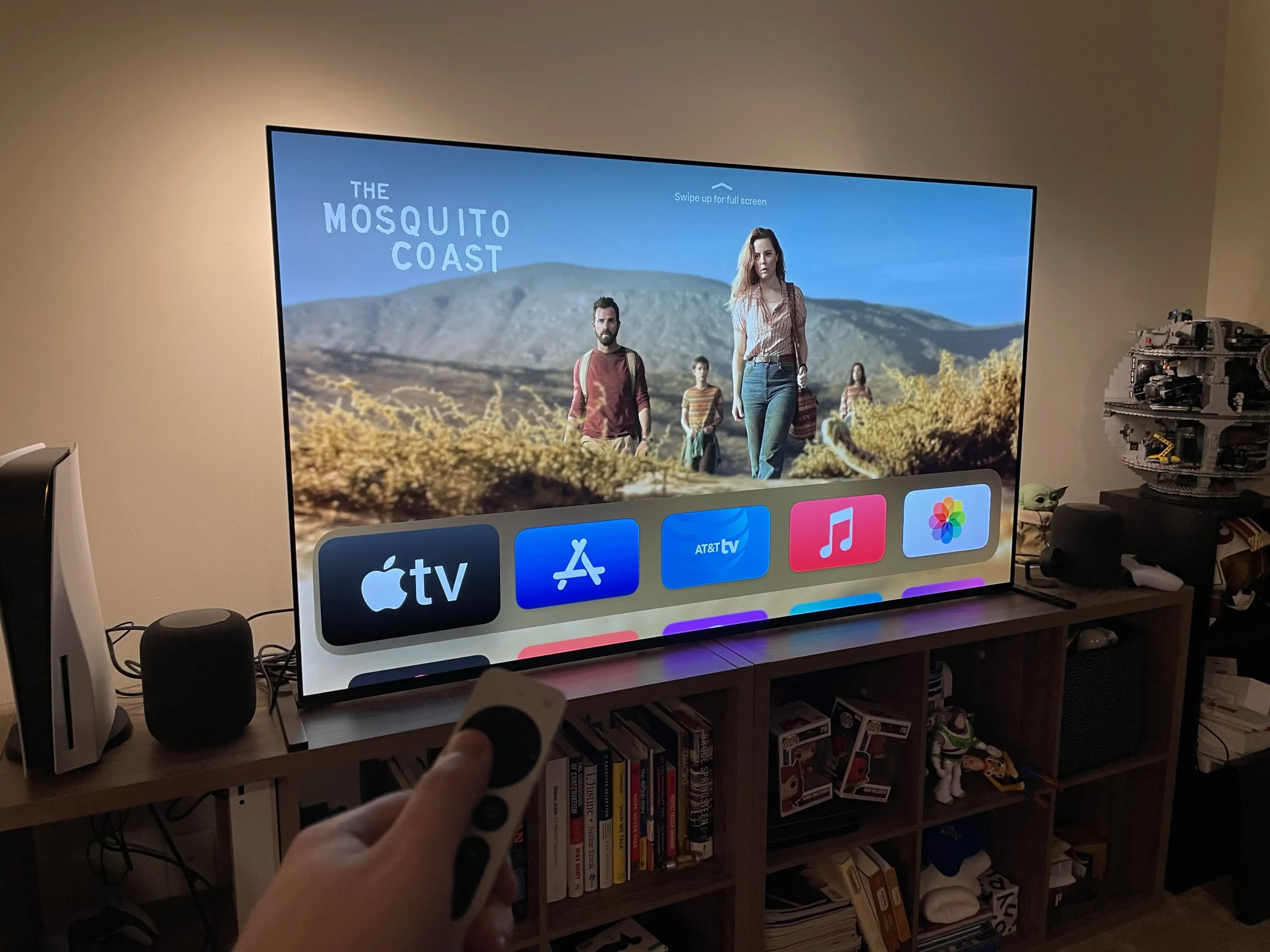
¿Cómo puedo obtener más información sobre la aplicación Apple TV?
Consulta el Manual de uso de la aplicación Apple TV para televisores inteligentes y otros dispositivos.
¿Qué hago si mi televisor inteligente o dispositivo de streaming no es compatible con Apple TV?
Al comprar un Apple TV 4K recibes tres meses de Apple TV+ gratis. También puedes ver Apple TV+ en tu explorador web desde tv.apple.com/mx.
Tabla de dispositivos compatibles
| Marca | Modelos compatibles |
|---|---|
| Samsung | Selecciona el ícono Apps en la pantalla de inicio y sigue las instrucciones en pantalla para descargar e instalar la aplicación Apple TV. |
| LG | Selecciona el ícono Buscar o el ícono Apps en la pantalla de inicio y sigue las instrucciones en pantalla para descargar e instalar la aplicación Apple TV. |
| Sony | En el caso de modelos de los años 2020, 2019 y 2018, asegúrate de que el software de tu televisor esté actualizado. Consulta el sitio de soporte de Sony. Para modelos del año 2021 o posteriores, sigue las instrucciones detalladas a continuación, ya sea para Android TV o Google TV. |
| Panasonic | Selecciona la aplicación Apple TV+ en la página de la lista de aplicaciones y luego continúa con el paso 4 de esta sección. |
| VIZIO | Sigue el paso 4 de esta sección. |
| HiSense | Si cuentas con una HiSense Roku TV, sigue las instrucciones detalladas en la sección Roku a continuación. Si tienes una HiSense Android TV, sigue las instrucciones de la sección Android TV. |
| VIDAA | Selecciona Mis aplicaciones en la pantalla de inicio y luego elige App Store. Busca apple tv o explora para encontrar la aplicación. Sigue las instrucciones en pantalla para descargar la aplicación Apple TV o la aplicación Apple TV+ (según lo que esté disponible para tu televisor). |
| Roku | En la pantalla de inicio de tu Roku, elige Buscar canales. Busca apple tv y sigue las instrucciones en pantalla para agregar un canal y luego elige la aplicación Apple TV. |
| Fire TV | Si tu Amazon Fire TV no admite realizar compras dentro de la aplicación Apple TV, puedes iniciar sesión con tu Apple ID de todas formas para encontrar todo el contenido al que te has suscrito o que has comprado o rentado con el mismo Apple ID desde otros dispositivos. |
| Android TV | Android TV no admite realizar compras dentro de la aplicación Apple TV, pero si inicias sesión con tu Apple ID, puedes encontrar todo el contenido al que te has suscrito o que has comprado o rentado con el mismo Apple ID desde otros dispositivos. |
| Google TV | Google TV no admite realizar compras dentro de la aplicación Apple TV, pero si inicias sesión con tu Apple ID, puedes encontrar todo el contenido al que te has suscrito o que has comprado o rentado con el mismo Apple ID desde otros dispositivos. |
En esta tutorial, hemos explicado cómo poner Apple TV en un televisor Smart y cómo descargar e instalar la aplicación Apple TV en diferentes modelos de televisores inteligentes y dispositivos de streaming. Esperamos que esta tutorial te haya sido útil y que disfrutes viendo contenido de video en tu televisor inteligente o dispositivo de streaming.
Recuerda que si tienes alguna pregunta o necesitas más ayuda, puedes consultar nuestras consultas habituales o contactar a nuestro equipo de soporte al cliente.
Si quieres conocer otros artículos parecidos a Cómo instalar apple tv en televisores smart puedes visitar la categoría Streaming.