
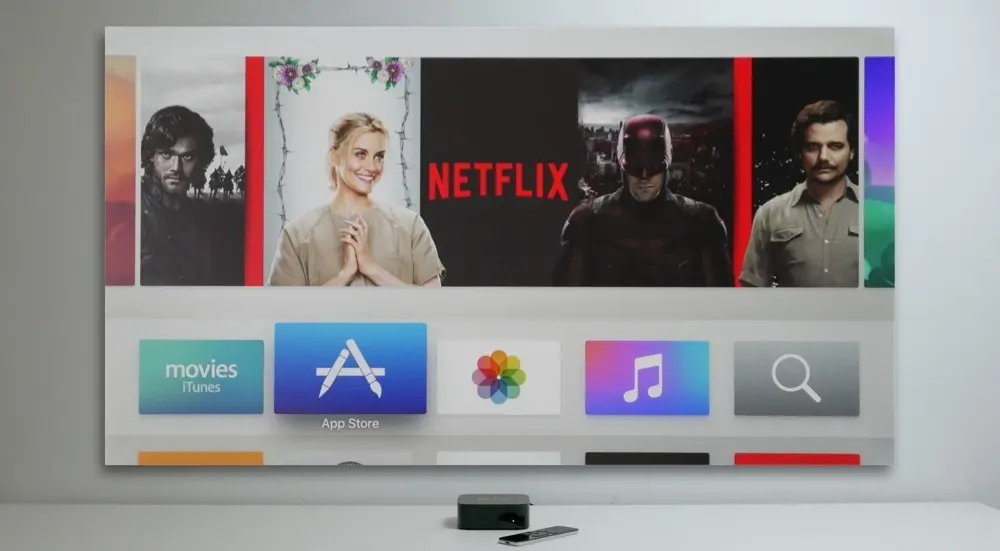
Si tienes un iPhone y quieres disfrutar de tus fotos y videos en una pantalla más grande, como la de tu televisor, estás de suerte. Existen varias aplicaciones que te permiten transmitir tus archivos desde tu iPhone a tu televisor. En este artículo, te presentamos algunas de las mejores aplicaciones para hacerlo.
- Cómo transmitir imágenes de iPhone a TV con Chromecast
- Consultas habituales
- ¿Qué necesito para transmitir archivos desde mi iPhone a mi televisor?
- ¿Puedo transmitir cualquier tipo de archivo desde mi iPhone a mi televisor?
- ¿Puedo controlar la reproducción desde mi iPhone?
- ¿Puedo transmitir desde mi iPhone a un televisor que no es compatible con Chromecast, AirPlay, Miracast o DLNA?
- ¿Cuál es la mejor aplicación para transmitir desde mi iPhone a mi televisor?
Cómo transmitir imágenes de iPhone a TV con Chromecast
Si tienes un Chromecast, puedes utilizarlo para transmitir tus fotos y videos desde tu iPhone a tu televisor. Antes de empezar, asegúrate de que tu dispositivo esté en la misma red Wi-Fi que el Chromecast.
- En tu iPhone o iPad, abre la app de Google Fotos.
- Accede a tu Cuenta de Google.
- Selecciona la foto o el álbum que quieras transmitir y, luego, en la parte superior, selecciona Transmitir.
- Selecciona tu Chromecast.
- Abre una foto o un video en tu dispositivo para mostrarlo en la TV.
- Puedes deslizarte por las fotos para cambiar lo que se muestra.
Para detener la transmisión, presiona Transmitir Desconectar.
Otras aplicaciones para transmitir archivos desde iPhone a televisor
Además de Chromecast, existen otras aplicaciones que te permiten transmitir tus archivos desde tu iPhone a tu televisor. Algunas de ellas son:
- AirPlay: Si tienes un Apple TV, puedes utilizar AirPlay para transmitir tus archivos desde tu iPhone a tu televisor. Simplemente selecciona la opción de AirPlay en la aplicación de reproducción de tu iPhone y selecciona tu Apple TV.
- Miracast: Si tu televisor es compatible con Miracast, puedes utilizar esta tecnología para transmitir tus archivos desde tu iPhone a tu televisor. Simplemente selecciona la opción de Miracast en la aplicación de reproducción de tu iPhone y selecciona tu televisor.
- DLNA: Si tu televisor es compatible con DLNA, puedes utilizar esta tecnología para transmitir tus archivos desde tu iPhone a tu televisor. Simplemente selecciona la opción de DLNA en la aplicación de reproducción de tu iPhone y selecciona tu televisor.
Consultas habituales
¿Qué necesito para transmitir archivos desde mi iPhone a mi televisor?
Necesitas tener un dispositivo compatible con Chromecast, AirPlay, Miracast o DLNA y estar conectado a la misma red Wi-Fi que tu televisor.
¿Puedo transmitir cualquier tipo de archivo desde mi iPhone a mi televisor?
Depende del dispositivo y la aplicación que estés utilizando. Algunas aplicaciones solo permiten transmitir fotos y videos, mientras que otras también permiten transmitir música y otros tipos de archivos.
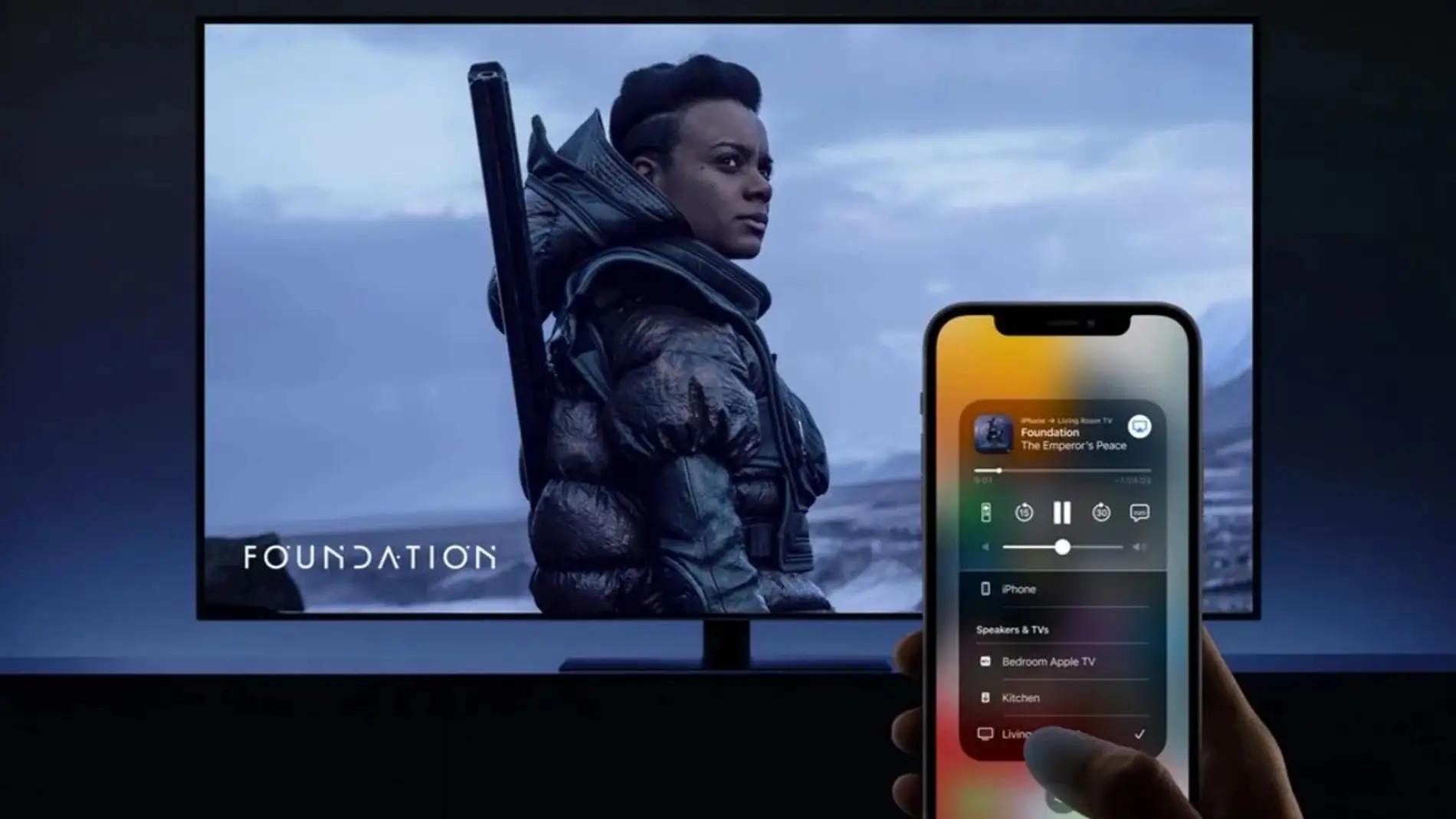
¿Puedo controlar la reproducción desde mi iPhone?
Sí, la mayoría de las aplicaciones te permiten controlar la reproducción desde tu iPhone. Puedes pausar, reproducir, avanzar y retroceder el contenido desde tu dispositivo.
¿Puedo transmitir desde mi iPhone a un televisor que no es compatible con Chromecast, AirPlay, Miracast o DLNA?
Sí, existen dispositivos como el Amazon Fire TV Stick o el Roku que te permiten transmitir contenido desde tu iPhone a tu televisor, aunque este no sea compatible con las tecnologías mencionadas anteriormente.
¿Cuál es la mejor aplicación para transmitir desde mi iPhone a mi televisor?
Depende de tus necesidades y preferencias. Chromecast, AirPlay, Miracast y DLNA son todas buenas opciones, y cada una tiene sus ventajas y desventajas. Te recomendamos probar diferentes opciones y ver cuál se adapta mejor a tus necesidades.
Si quieres conocer otros artículos parecidos a Aplicaciones para transmitir desde iphone a tv puedes visitar la categoría Tv.