
Si eres usuario de iPhone y tienes un Apple TV o una TV inteligente compatible con AirPlay 2, sabrás que puedes transmitir videos y fotos desde tu dispositivo móvil a tu televisor. Pero, ¿sabes cómo hacerlo de manera eficiente y sin problemas? En este artículo, te explicamos paso a paso cómo pasar fotos de tu iPhone al televisor.
Paso 1: Configuración de AirPlay
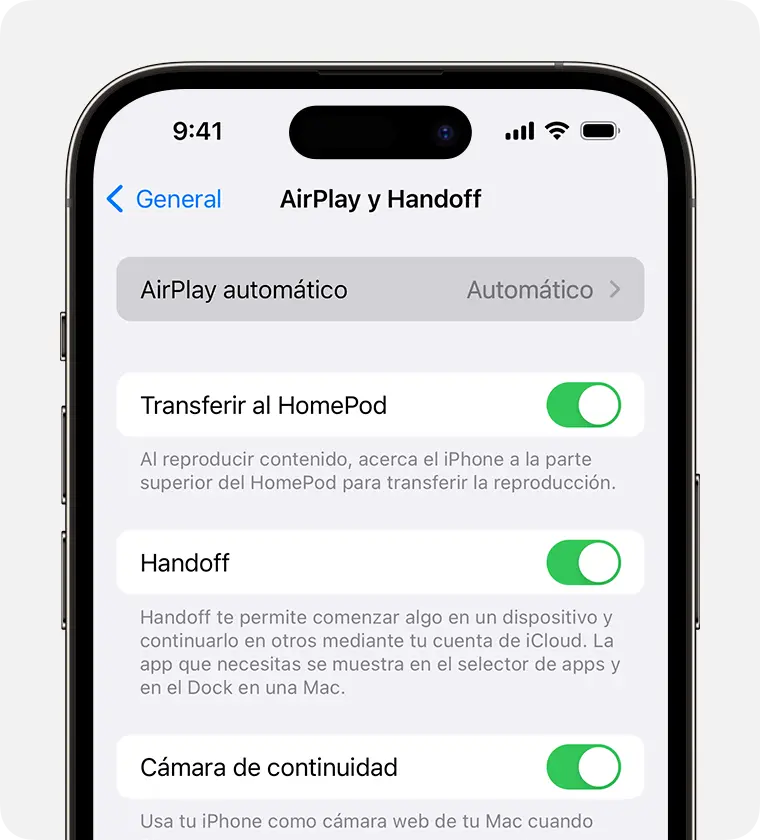
Lo primero que debes hacer es asegurarte de que tu Apple TV o TV inteligente estén configurados para recibir contenido desde tu iPhone a través de AirPlay. Para hacerlo, ve a Configuración > General > AirPlay y Handoff en tu iPhone y selecciona la opción que prefieras: Automático, Nunca o Preguntar.
Si seleccionas Automático, tu iPhone se conectará automáticamente a cualquier dispositivo Apple TV o TV inteligente cuando reproduzcas contenido desde apps que sueles usar con AirPlay.
Si seleccionas Nunca, tu iPhone no se conectará automáticamente a ningún dispositivo.
Si seleccionas Preguntar, tu iPhone te preguntará cada vez que quieras transmitir contenido a través de AirPlay.
Paso 2: Transmite fotos desde tu iPhone
Ahora que has configurado AirPlay, es hora de transmitir tus fotos desde tu iPhone al televisor. Para hacerlo, sigue estos pasos:
- Abre Fotos en tu iPhone.
- Elige la foto que deseas transmitir.
- Toca el botón de AirPlay en la parte inferior izquierda de la pantalla.
- Elige tu Apple TV o TV inteligente como destino de la reproducción.
Si aparece un código de AirPlay en la pantalla de la TV, ingrésalo en tu iPhone.
Paso 3: Controla la reproducción desde tu iPhone
Una vez que hayas transmitido tus fotos desde tu iPhone al televisor, puedes controlar la reproducción desde tu dispositivo móvil. Para hacerlo, sigue estos pasos:
- Mientras reproduces un video en la app Apple TV u otra app de video compatible en tu iPhone, toca la pantalla para mostrar los controles.
- Para dejar de transmitir fotos, toca cerca de la parte superior de la pantalla del iPhone y luego elige Desactivar AirPlay.
Paso 4: Regresa a tu iPhone
Cuando hayas terminado de transmitir tus fotos desde tu iPhone al televisor, puedes regresar a tu dispositivo móvil. Para hacerlo, sigue estos pasos:
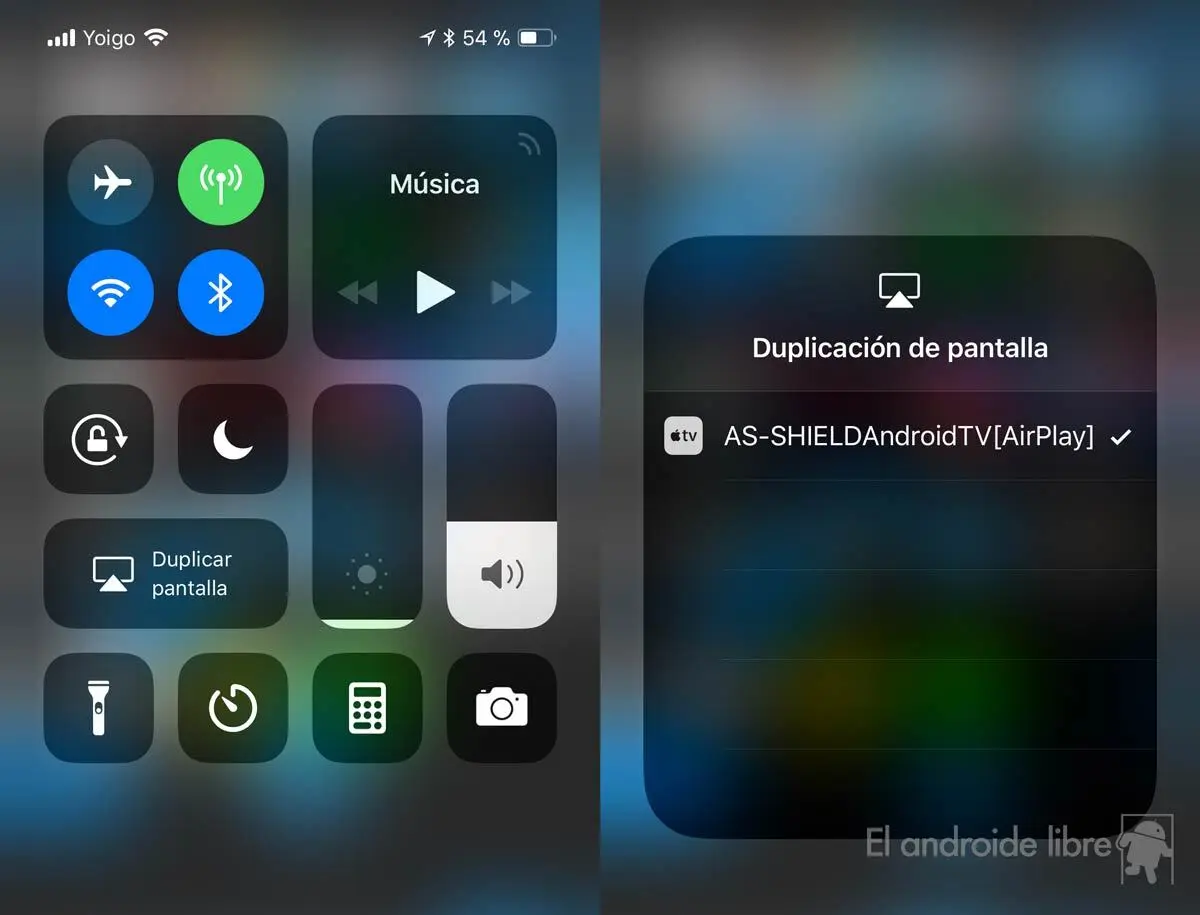
- Abre el centro de control en tu iPhone.
- Toca el botón de AirPlay.
- Elige Dejar de duplicar.
Consultas habituales
¿Qué es AirPlay?
AirPlay es una tecnología desarrollada por Apple que te permite transmitir contenido desde tu iPhone, iPad o Mac a otros dispositivos compatibles, como el Apple TV o una TV inteligente compatible con AirPlay
¿Qué es AirPlay 2?
AirPlay 2 es una actualización de la tecnología AirPlay que te permite transmitir contenido desde tu iPhone, iPad o Mac a varios dispositivos compatibles simultáneamente, como el Apple TV o una TV inteligente compatible con AirPlay
¿Qué TV inteligentes son compatibles con AirPlay 2?
Para obtener una lista de TV inteligentes compatibles con AirPlay 2, consulta el sitio web Accesorios para la app Casa para México o Latinoamérica.
¿Cómo puedo obtener detalles sobre cómo usar el Apple TV?
Para obtener detalles sobre cómo usar el Apple TV, consulta el Manual de uso del Apple TV para México o Latinoamérica.
Tabla de resumen
| Paso | Acción |
|---|---|
| 1 | Configuración de AirPlay |
| 2 | Transmite fotos desde tu iPhone |
| 3 | Controla la reproducción desde tu iPhone |
| 4 | Regresa a tu iPhone |
Pasar fotos de tu iPhone al televisor es fácil y rápido si sigues estos pasos. Asegúrate de configurar AirPlay correctamente, transmite tus fotos desde tu iPhone al televisor y controla la reproducción desde tu dispositivo móvil. Si tienes alguna pregunta, no dudes en consultar nuestra sección de consultas habituales.
¡Disfruta transmitiendo tus fotos desde tu iPhone al televisor!
Si quieres conocer otros artículos parecidos a Transmite fotos de iphone a tv con airplay en 4 pasos puedes visitar la categoría Tv.