
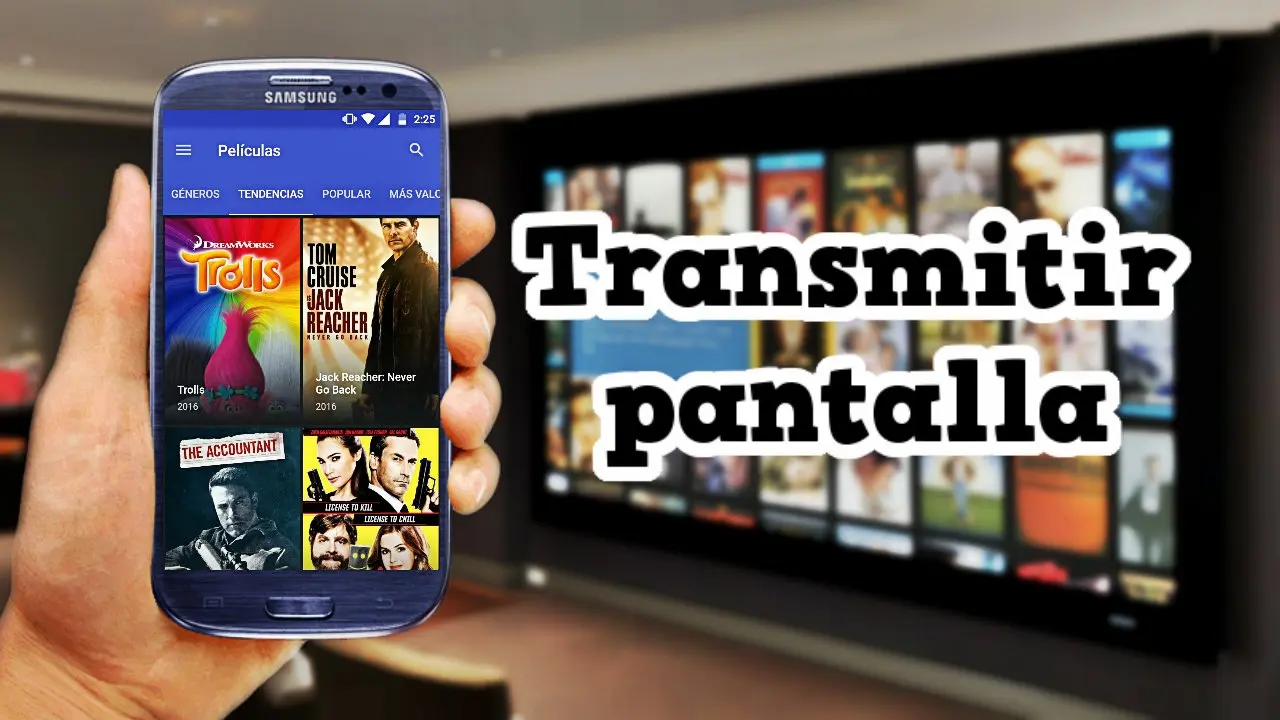
En la era digital en la que vivimos, cada vez es más común que utilicemos nuestros dispositivos móviles para ver contenido multimedia, ya sea películas, series o incluso presentaciones de trabajo. Sin embargo, a veces puede resultar incómodo ver este tipo de contenido en una pantalla tan pequeña, especialmente si estamos en casa y tenemos un televisor a nuestra disposición.
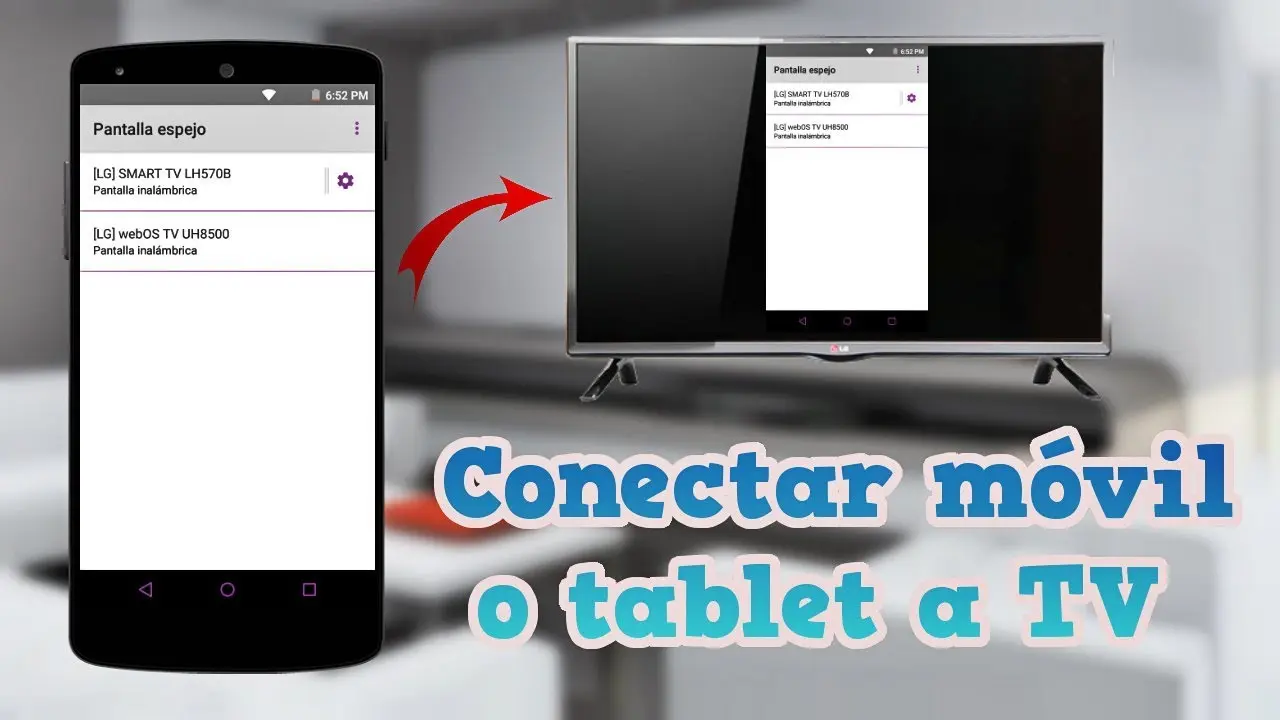
Por suerte, existen varias formas de proyectar la pantalla de nuestro celular en el televisor, lo que nos permitirá disfrutar de nuestro contenido favorito en una pantalla más grande y cómoda. En este artículo, te explicaremos cómo hacerlo utilizando un dispositivo Android y un Chromecast.
- Requisitos para proyectar la pantalla de tu celular en tu televisor
- Cómo proyectar la pantalla de tu celular en tu televisor
- Cómo dejar de transmitir la pantalla de tu dispositivo Android
-
- ¿Qué dispositivos Android son compatibles con la transmisión de pantalla?
- ¿Qué necesito para transmitir la pantalla de mi dispositivo Android en mi televisor?
- ¿Puedo transmitir la pantalla de mi dispositivo Android en un televisor sin Chromecast?
- ¿Qué sucede si mi dispositivo Android no tiene suficiente energía disponible?
- ¿Puedo controlar mi dispositivo Android desde mi televisor mientras transmito la pantalla?
Requisitos para proyectar la pantalla de tu celular en tu televisor
Antes de comenzar a proyectar la pantalla de tu celular en tu televisor, es importante que verifiques que cumples con los siguientes requisitos:
- Tu dispositivo Android debe ejecutar Android 0 o versiones posteriores. Si tienes un dispositivo más antiguo, es posible que no puedas proyectar la pantalla en tu televisor.
- Tu televisor debe tener un Chromecast conectado. Si no tienes uno, puedes comprarlo en cualquier tienda de electrónica o en línea.
- Tu celular y tu televisor deben estar conectados a la misma red Wi-Fi. Esto es importante porque la transmisión de pantalla se realiza a través de la red Wi-Fi.
Cómo proyectar la pantalla de tu celular en tu televisor
Una vez que hayas verificado que cumples con los requisitos anteriores, puedes seguir los siguientes pasos para proyectar la pantalla de tu celular en tu televisor:
Paso 1: Desactiva el modo de bajo consumo o el Ahorro de batería
Para asegurarte de que tu dispositivo Android tenga suficiente energía disponible, es importante que desactives el modo de bajo consumo o el Ahorro de batería. Para hacerlo, sigue los siguientes pasos:
- Abre la aplicación de Configuración de tu dispositivo.
- Desplázate hacia abajo y presiona la opción batería o ahorro de batería .
- Desactiva el modo de bajo consumo o el Ahorro de batería.
Paso 2: Activa el permiso del micrófono en la app de Servicios de Google Play
Para permitir que tu dispositivo Android transmita la pantalla, es importante que actives el permiso del micrófono en la app de Servicios de Google Play. Para hacerlo, sigue los siguientes pasos:
- Abre la aplicación de Configuración de tu dispositivo.
- Desplázate hacia abajo y presiona la opción apps o aplicaciones .
- Busca la aplicación servicios de google play y presiónala.
- Presiona la opción permisos y busca la opción micrófono .
- Activa el permiso del micrófono.
Paso 3: Transmite la pantalla de tu dispositivo Android
Una vez que hayas activado el permiso del micrófono, estás listo para transmitir la pantalla de tu dispositivo Android en tu televisor. Para hacerlo, sigue los siguientes pasos:
- Abre la aplicación de Google Home en tu dispositivo Android.
- Presiona la opción favoritos o dispositivos en la parte inferior de la pantalla.
- Mantén presionada la tarjeta del dispositivo al que quieres transmitir la pantalla.
- Presiona la opción transmitir y luego transmitir pantalla .
Cómo dejar de transmitir la pantalla de tu dispositivo Android
Si quieres dejar de transmitir la pantalla de tu dispositivo Android en tu televisor, puedes hacerlo siguiendo los siguientes pasos:
- Abre la aplicación de Google Home en tu dispositivo Android.
- Presiona la opción favoritos o dispositivos en la parte inferior de la pantalla.
- Mantén presionada la tarjeta del dispositivo al que estás transmitiendo la pantalla.
- Presiona la opción detener la transmisión .
¿Qué dispositivos Android son compatibles con la transmisión de pantalla?
La transmisión de pantalla solo está disponible en dispositivos que ejecutan Android 0 o versiones posteriores.
¿Qué necesito para transmitir la pantalla de mi dispositivo Android en mi televisor?
Necesitas un dispositivo Android que ejecute Android 0 o versiones posteriores, un televisor con un Chromecast conectado y ambos dispositivos deben estar conectados a la misma red Wi-Fi.
¿Puedo transmitir la pantalla de mi dispositivo Android en un televisor sin Chromecast?
No, necesitas un Chromecast conectado a tu televisor para transmitir la pantalla de tu dispositivo Android.
¿Qué sucede si mi dispositivo Android no tiene suficiente energía disponible?
Si tu dispositivo Android no tiene suficiente energía disponible, es posible que no puedas transmitir la pantalla en tu televisor. Es importante que desactives el modo de bajo consumo o el Ahorro de batería para asegurarte de que tu dispositivo tenga suficiente energía disponible.
¿Puedo controlar mi dispositivo Android desde mi televisor mientras transmito la pantalla?
No, no puedes controlar tu dispositivo Android desde tu televisor mientras transmites la pantalla. Sin embargo, puedes utilizar el mando a distancia de tu televisor para controlar la reproducción de contenido en tu dispositivo Android.
| Pregunta | Respuesta |
|---|---|
| ¿Qué dispositivos Android son compatibles con la transmisión de pantalla? | La transmisión de pantalla solo está disponible en dispositivos que ejecutan Android 0 o versiones posteriores. |
| ¿Qué necesito para transmitir la pantalla de mi dispositivo Android en mi televisor? | Necesitas un dispositivo Android que ejecute Android 0 o versiones posteriores, un televisor con un Chromecast conectado y ambos dispositivos deben estar conectados a la misma red Wi-Fi. |
| ¿Puedo transmitir la pantalla de mi dispositivo Android en un televisor sin Chromecast? | No, necesitas un Chromecast conectado a tu televisor para transmitir la pantalla de tu dispositivo Android. |
| ¿Qué sucede si mi dispositivo Android no tiene suficiente energía disponible? | Si tu dispositivo Android no tiene suficiente energía disponible, es posible que no puedas transmitir la pantalla en tu televisor. Es importante que desactives el modo de bajo consumo o el Ahorro de batería para asegurarte de que tu dispositivo tenga suficiente energía disponible. |
| ¿Puedo controlar mi dispositivo Android desde mi televisor mientras transmito la pantalla? | No, no puedes controlar tu dispositivo Android desde tu televisor mientras transmites la pantalla. Sin embargo, puedes utilizar el mando a distancia de tu televisor para controlar la reproducción de contenido en tu dispositivo Android. |
Proyectar la pantalla de tu celular en tu televisor es una excelente manera de disfrutar de tus contenidos favoritos en una pantalla más grande y cómoda. Con un dispositivo Android y un Chromecast, puedes transmitir la pantalla de tu celular en tu televisor de manera fácil y rápida. Esperamos que este artículo te haya sido útil y te invitamos a experimentar con esta función en tu hogar.
Si quieres conocer otros artículos parecidos a Cómo transmitir la pantalla de tu android a tu tv con chromecast puedes visitar la categoría Tv.