
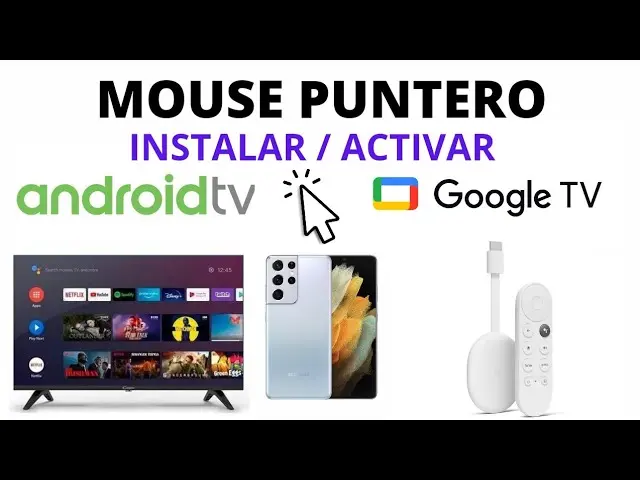
Si estás buscando una manera de mejorar tu experiencia visual con tu televisor, activar el puntero en la pantalla puede ser una buena opción. Afortunadamente, si tu televisor funciona con Windows 10, hay una manera rápida y sencilla de hacerlo.

Cómo activar el puntero en la pantalla
Windows 10 te ofrece una manera rápida de encontrar el puntero del mouse rodeándolo con un círculo al presionar la tecla CTRL. A continuación se explica cómo configurarlo:
- En el cuadro de búsqueda de la barra de tareas, escribe ratón y selecciona Configuración del mouse en la lista de resultados.
- Cuando estés en la configuración del Mouse, selecciona Opciones de mouse adicionales en los vínculos de la parte derecha de la página.
- En Propiedades del mouse, en la parte inferior de la pestaña Opciones de puntero, selecciona Mostrar la ubicación del puntero al presionar la tecla CTRL y luego Aceptar.
Cómo quitar el puntero en la pantalla
Si en algún momento deseas quitar el puntero en la pantalla, también puedes hacerlo fácilmente. Sigue estos pasos:
- Ve a Configuración > Accesibilidad > Control del puntero y ajusta las siguientes opciones:
- Aumentar contraste
- Ocultar puntero automáticamente
- Color
- Tamaño del puntero
- Velocidad de desplazamiento
- Para personalizar los botones del dispositivo apuntador, ve a Configuración > Accesibilidad > Tocar > AssistiveTouch > Dispositivos.
Consultas habituales
P: ¿Cómo activo el puntero en mi televisor?
R: Puedes activar el puntero en tu televisor siguiendo estos pasos:
- En el cuadro de búsqueda de la barra de tareas, escribe ratón y selecciona Configuración del mouse en la lista de resultados.
- Cuando estés en la configuración del Mouse, selecciona Opciones de mouse adicionales en los vínculos de la parte derecha de la página.
- En Propiedades del mouse, en la parte inferior de la pestaña Opciones de puntero, selecciona Mostrar la ubicación del puntero al presionar la tecla CTRL y luego Aceptar.
P: ¿Cómo quito el puntero en mi televisor?
R: Puedes quitar el puntero en tu televisor siguiendo estos pasos:
- Ve a Configuración > Accesibilidad > Control del puntero y ajusta las siguientes opciones:
- Aumentar contraste
- Ocultar puntero automáticamente
- Color
- Tamaño del puntero
- Velocidad de desplazamiento
- Para personalizar los botones del dispositivo apuntador, ve a Configuración > Accesibilidad > Tocar > AssistiveTouch > Dispositivos.
P: ¿Cómo cambio el color del puntero en mi televisor?
R: Puedes cambiar el color del puntero en tu televisor siguiendo estos pasos:
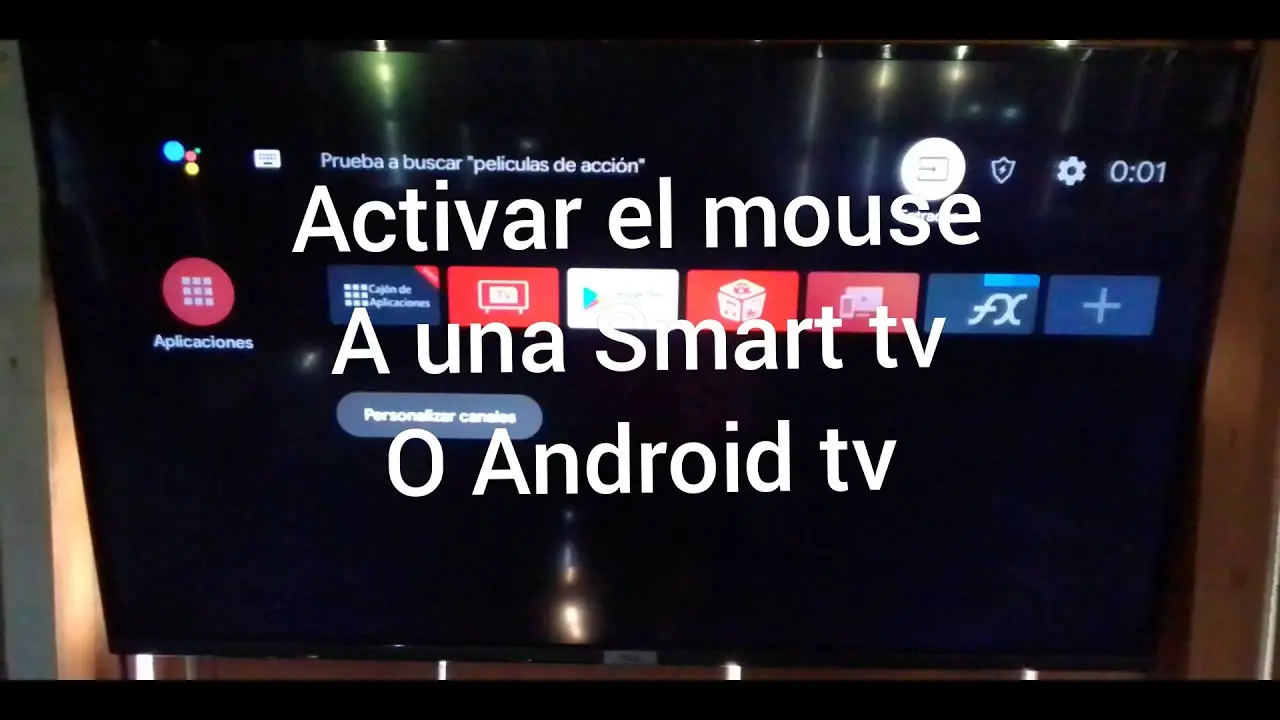
- Ve a Configuración > Accesibilidad > Control del puntero.
- Haz clic en la opción Color.
- Selecciona el color que deseas para el puntero.
P: ¿Cómo cambio el tamaño del puntero en mi televisor?
R: Puedes cambiar el tamaño del puntero en tu televisor siguiendo estos pasos:
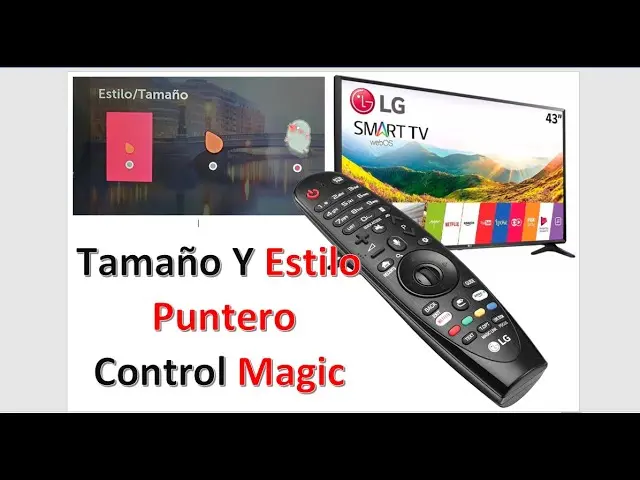
- Ve a Configuración > Accesibilidad > Control del puntero.
- Haz clic en la opción Tamaño del puntero.
- Selecciona el tamaño que deseas para el puntero.
Tabla de contenidos
| Título | Descripción |
|---|---|
| Cómo activar el puntero en la pantalla | Explica cómo activar el puntero en la pantalla de tu televisor |
| Cómo quitar el puntero en la pantalla | Explica cómo quitar el puntero en la pantalla de tu televisor |
| Consultas habituales | Responde a consultas habituales sobre cómo activar y quitar el puntero en la pantalla de tu televisor |
Puedes activar el puntero en tu televisor siguiendo unos sencillos pasos en Windows Si en algún momento deseas quitar el puntero, también puedes hacerlo fácilmente. Esperamos que esta información te haya sido útil.
Si quieres conocer otros artículos parecidos a Cómo poner puntero en un televisor puedes visitar la categoría Configuración.