
Si estás buscando una forma fácil de cambiar la salida de audio de tu televisor, has llegado al lugar correcto. Aquí te explicaré todo lo que necesitas saber para configurar la salida de audio de tu televisor y disfrutar de una experiencia de sonido excepcional.

Requisitos para cambiar la salida de audio de tu televisor
Antes de comenzar, es importante asegurarte de que tu televisor y tus auriculares tengan las siguientes características:
- Auriculares compatibles: Los auriculares que admiten el cambio de audio pueden conectarse a varios dispositivos Android. Si activas esta función, los auriculares cambiarán con facilidad entre dispositivos a medida que los uses.
- Dispositivos conectados: Tu televisor debe estar conectado a un dispositivo Android compatible con la función de cambio de audio.
- Cuenta de Google: Para usar el cambio de audio, debes acceder a la misma Cuenta de Google en cada dispositivo y sincronizar cada uno con tu cuenta.
Cómo activar y desactivar el cambio de audio
El cambio de audio está activado de forma predeterminada en la mayoría de los televisores y dispositivos Android. Sin embargo, si necesitas activar o desactivar esta función, sigue los siguientes pasos:
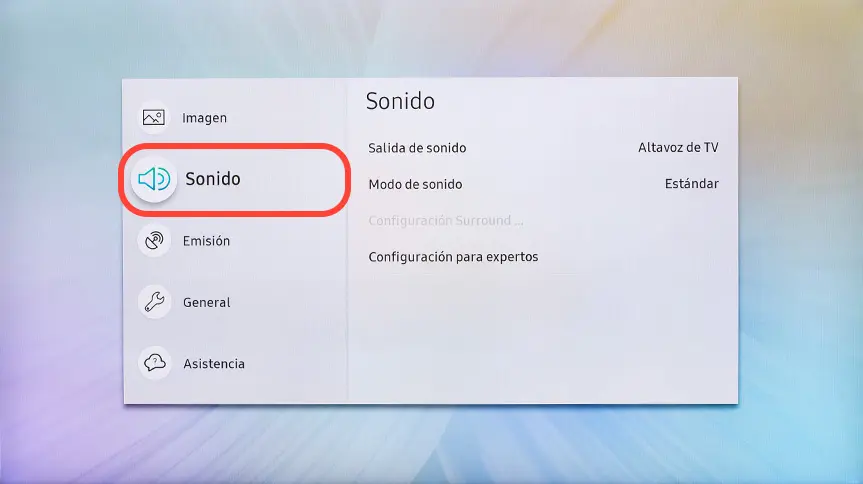
- Abre la aplicación de Configuración en tu televisor.
- Selecciona Sonido o Audio en la lista de opciones.
- Busca la opción Cambio de audio y actívala o desactívala según tus preferencias.
Cómo cambiar la salida de audio de tu televisor
Una vez que hayas activado la función de cambio de audio, puedes cambiar la salida de audio de tu televisor siguiendo los siguientes pasos:
- Conecta tus auriculares al televisor.
- Abre la aplicación de Configuración en tu televisor.
- Selecciona Sonido o Audio en la lista de opciones.
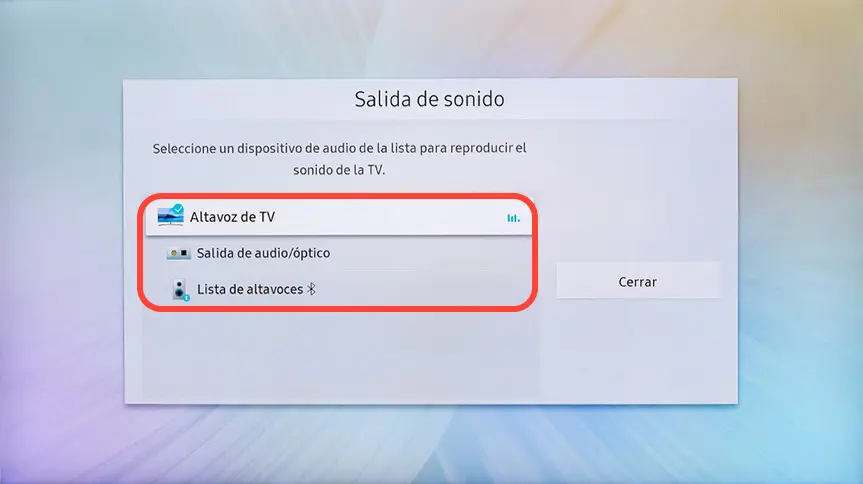
- Busca la opción Salida de audio.
- Selecciona tus auriculares en la lista de dispositivos disponibles.
Importante:
Si tienes problemas para cambiar la salida de audio de tu televisor, asegúrate de que tus auriculares estén conectados correctamente y que estén dentro del rango de conexión. También puedes intentar reiniciar tu televisor y tus dispositivos conectados para solucionar cualquier problema de conexión.
Consultas habituales
- ¿Necesito tener una cuenta de Google para usar el cambio de audio? Sí, debes acceder a la misma Cuenta de Google en cada dispositivo y sincronizar cada uno con tu cuenta para usar el cambio de audio.
- ¿Puedo cambiar la salida de audio de mi televisor a cualquier dispositivo? No, solo puedes cambiar la salida de audio a dispositivos compatibles con la función de cambio de audio.
- ¿Qué pasa si tengo problemas para cambiar la salida de audio de mi televisor? Si tienes problemas para cambiar la salida de audio de tu televisor, asegúrate de que tus auriculares estén conectados correctamente y que estén dentro del rango de conexión. También puedes intentar reiniciar tu televisor y tus dispositivos conectados para solucionar cualquier problema de conexión.
Tabla de dispositivos compatibles con el cambio de audio
| Marca | Modelo |
|---|---|
| Samsung | QLED Q80T |
| Sony | X900H |
| LG | CX |
Esta tabla muestra algunos de los dispositivos compatibles con el cambio de audio. Si tu televisor no aparece en la lista, consulta el manual del usuario para obtener más información.
Cambiar la salida de audio de tu televisor es fácil y rápido si sigues los pasos correctos. Asegúrate de tener los dispositivos adecuados y sigue las instrucciones de este artículo para disfrutar de una experiencia de sonido excepcional.
Si quieres conocer otros artículos parecidos a Cómo cambiar la salida de audio de mi televisor puedes visitar la categoría Tv.