

Si eres propietario de un iPad y deseas ver tus contenidos favoritos en una pantalla más grande, como la de un televisor, estás en el lugar correcto. En este artículo, te mostraremos cómo conectar tu iPad a un televisor mediante un cable y te daremos consejos útiles para solucionar cualquier problema que puedas encontrar.

¿Qué cable necesitas para conectar tu iPad a un televisor?
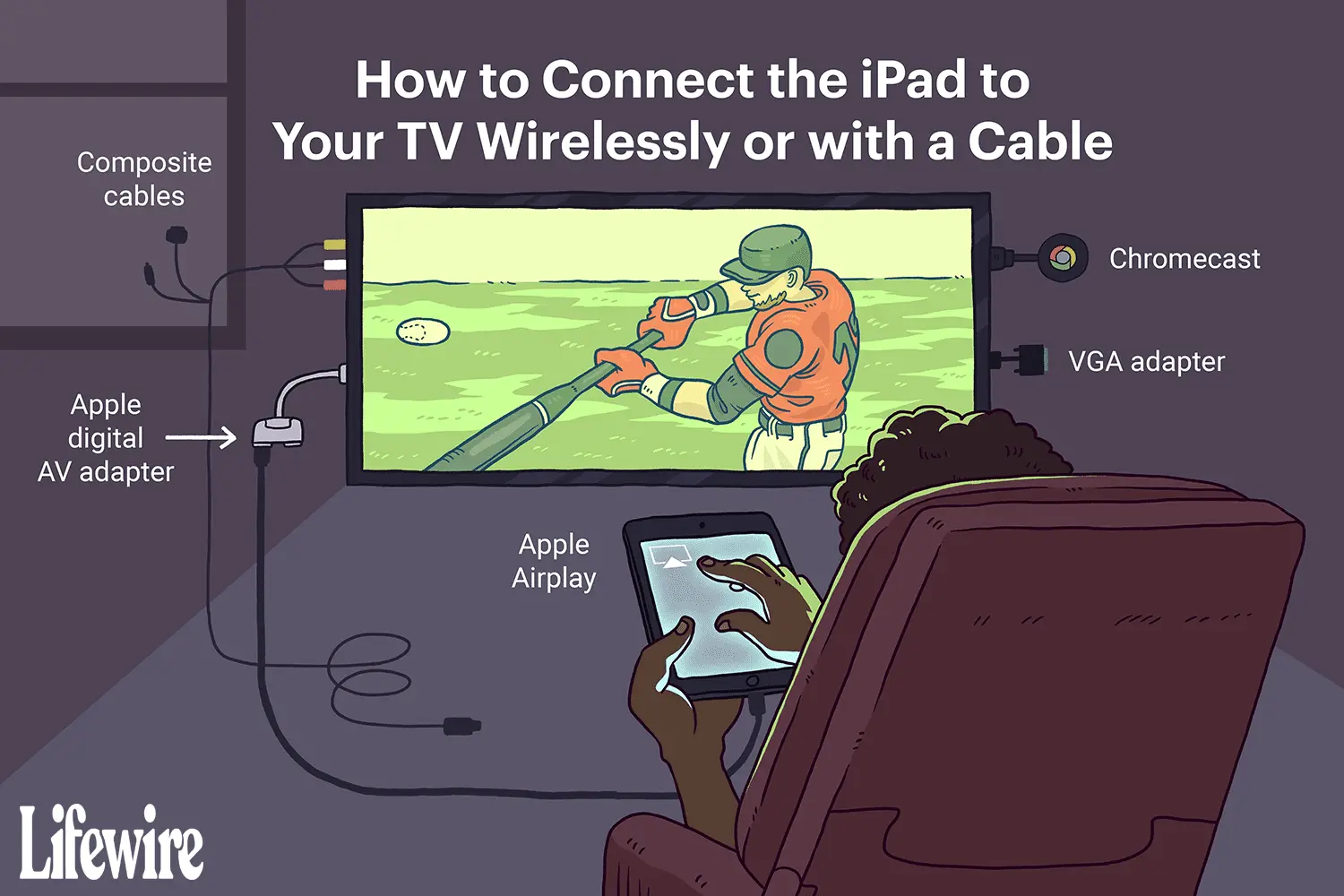
Para conectar tu iPad a un televisor, necesitarás un adaptador AV digital o VGA. Estos adaptadores te permiten conectar tu iPad a una pantalla secundaria, como un televisor, un proyector o un monitor de ordenador.
Adaptador AV digital : Este adaptador tiene un puerto HDMI y es compatible con audio y vídeo. Es la mejor opción si deseas escuchar audio mientras ves vídeos en tu televisor.
Adaptador VGA : Este adaptador solo es compatible con el vídeo y no transmite señales de audio. Si deseas escuchar audio con un adaptador VGA, necesitarás conectar la toma de auriculares del televisor, el monitor, el proyector o el equipo estéreo.
Cómo conectar tu iPad a un televisor con un cable
Para conectar tu iPad a un televisor mediante un cable, sigue los siguientes pasos:
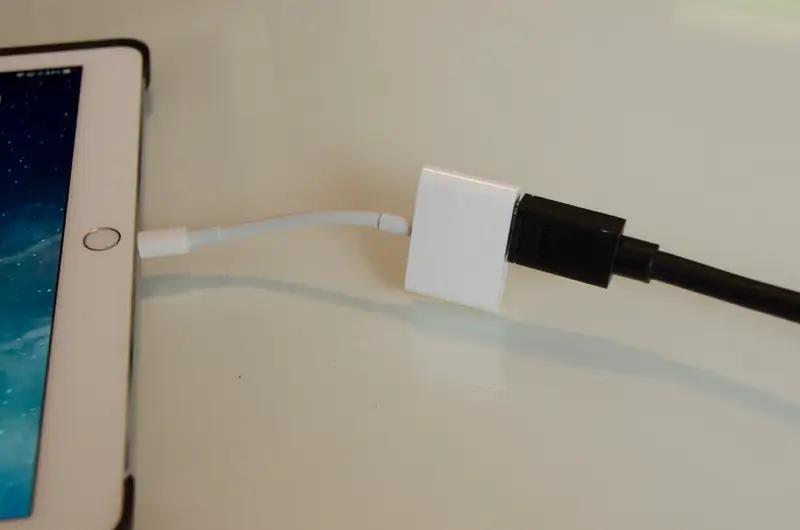
- Conecta el adaptador AV digital o VGA al puerto de carga de tu iPad.
- Conecta el cable VGA o HDMI al adaptador.
- Conecta el otro extremo del cable VGA o HDMI a la entrada del televisor.
- Enciende tu televisor y selecciona la entrada correspondiente al cable VGA o HDMI.
- Verás la pantalla de tu iPad en tu televisor.
Solucionar problemas al conectar tu iPad a un televisor
Si tienes problemas al conectar tu iPad a un televisor, aquí tienes algunos consejos útiles:
- Si no ves el vídeo en tu televisor, asegúrate de que el adaptador AV digital o VGA esté correctamente conectado a tu iPad y al televisor.
- Si no escuchas el audio en tu televisor, asegúrate de estar utilizando un adaptador AV digital. Si estás utilizando un adaptador VGA, necesitarás conectar la toma de auriculares del televisor, el monitor, el proyector o el equipo estéreo.
- Si una app no reproduce ni vídeo ni audio, puede que la app no sea compatible con el adaptador. Comprueba la compatibilidad en la página de información de la app en el App Store o contacta con el desarrollador.
- Si una alerta indica que es necesario un dispositivo compatible con HDCP, puede que el contenido no sea compatible con el adaptador. Las películas, los programas de televisión y ciertas apps de transmisión de vídeo necesitan Protección de contenido digital para banda ancha (HDCP). Si intentas reproducir estas películas, programas o transmisiones de vídeo mediante una conexión digital no HDCP, como el adaptador VGA de Apple, una alerta solicitará un dispositivo compatible con HDCP.
- Si necesitas ayuda con otros problemas, desconecta y vuelve a conectar el adaptador del iPad y del televisor. Asegúrate de que el cable VGA o HDMI funciona, ya que el problema puede estar en el cable. Desenchufa todos los cables alargadores o conversores VGA o HDMI. Los accesorios que convierten señales VGA o HDMI a distintos formatos de vídeo (DVI, compuesto, componentes) no son compatibles. Asegúrate de que tienes la última versión de iOS o iPadOS.
¿Qué cable necesito para conectar mi iPad a un televisor? Necesitarás un adaptador AV digital o VGA.
¿Puedo conectar mi iPad a un televisor sin cables? Sí, puedes conectar tu iPad a un televisor sin cables utilizando AirPlay.
¿Por qué no escucho el audio en mi televisor cuando conecto mi iPad? Si estás utilizando un adaptador VGA, necesitarás conectar la toma de auriculares del televisor, el monitor, el proyector o el equipo estéreo.
¿Por qué no veo el vídeo en mi televisor cuando conecto mi iPad? Asegúrate de que el adaptador AV digital o VGA esté correctamente conectado a tu iPad y al televisor.
¿Por qué no puedo reproducir vídeos en una app cuando conecto mi iPad a un televisor? Puede que la app no sea compatible con el adaptador. Comprueba la compatibilidad en la página de información de la app en el App Store o contacta con el desarrollador.
Si quieres conocer otros artículos parecidos a Cómo conectar ipad a tv con cable: tutorial paso a paso puedes visitar la categoría Accesorios.